Workflows
Otomatisasi rangkaian aksi berdasarkan Trigger yang terjadwal atau dipicu secara manual — bangun pipeline low-code untuk mengirim notifikasi, ekspor data, dan integrasi sistem eksternal tanpa menulis kode.
Pengenalan
Workflows adalah fitur otomatisasi low-code di Lenz Dashboard yang memungkinkan Anda merangkai serangkaian Action otomatis yang dijalankan setiap kali sebuah Trigger terpenuhi. Tanpa menulis kode, Anda dapat membangun pipeline seperti:
- Setiap hari pukul 07.00 → ekspor riwayat event Face Recognition → kirim laporan via Telegram
- Setiap jam → ekspor statistik analitik → POST ke sistem pelaporan via HTTP Request
- Dipicu manual → ambil data alert → kirim rangkuman ke grup Telegram operasional
Perbedaan antara Workflow dan Alert Rule:
- Alert Rule — bereaksi secara real-time terhadap event AI individual yang memenuhi kondisi atribut tertentu.
- Workflow — menjalankan rangkaian Action secara berurutan berdasarkan jadwal (cron) atau eksekusi manual; cocok untuk pelaporan periodik dan integrasi batch ke sistem eksternal.
Workflow berjalan secara server-side. Setelah diaktifkan, pipeline akan dieksekusi sesuai jadwal meskipun tidak ada pengguna yang sedang login ke Lenz Dashboard.
Konsep: Trigger Node dan Action Node
Setiap Workflow terdiri dari satu Trigger Node dan satu atau lebih Action Node yang dieksekusi secara berurutan.
Trigger Node
Menentukan kapan Workflow dijalankan. Tersedia dua tipe:
| Tipe | Deskripsi |
|---|---|
| Manual | Workflow hanya berjalan saat dipicu secara eksplisit melalui tombol Jalankan di UI atau endpoint API POST /api/workflows/:id/execute. |
| Schedule | Workflow berjalan otomatis sesuai jadwal cron yang dikonfigurasi. Mendukung mode interval menit, per jam, harian, mingguan, bulanan, atau cron expression kustom. |
Action Node
Setiap Action Node merepresentasikan satu langkah dalam pipeline. Node dieksekusi secara berurutan; output dari Node sebelumnya tersedia sebagai variabel {{prev.body}} atau {{prev.<field>}} di konfigurasi Node berikutnya.
Gunakan Variable Picker di form konfigurasi Node untuk menyisipkan variabel dari output Node sebelumnya atau variabel global sistem tanpa perlu menulis sintaks secara manual.
Cara Menggunakan
Membuat Workflow Baru
Buka halaman Workflows
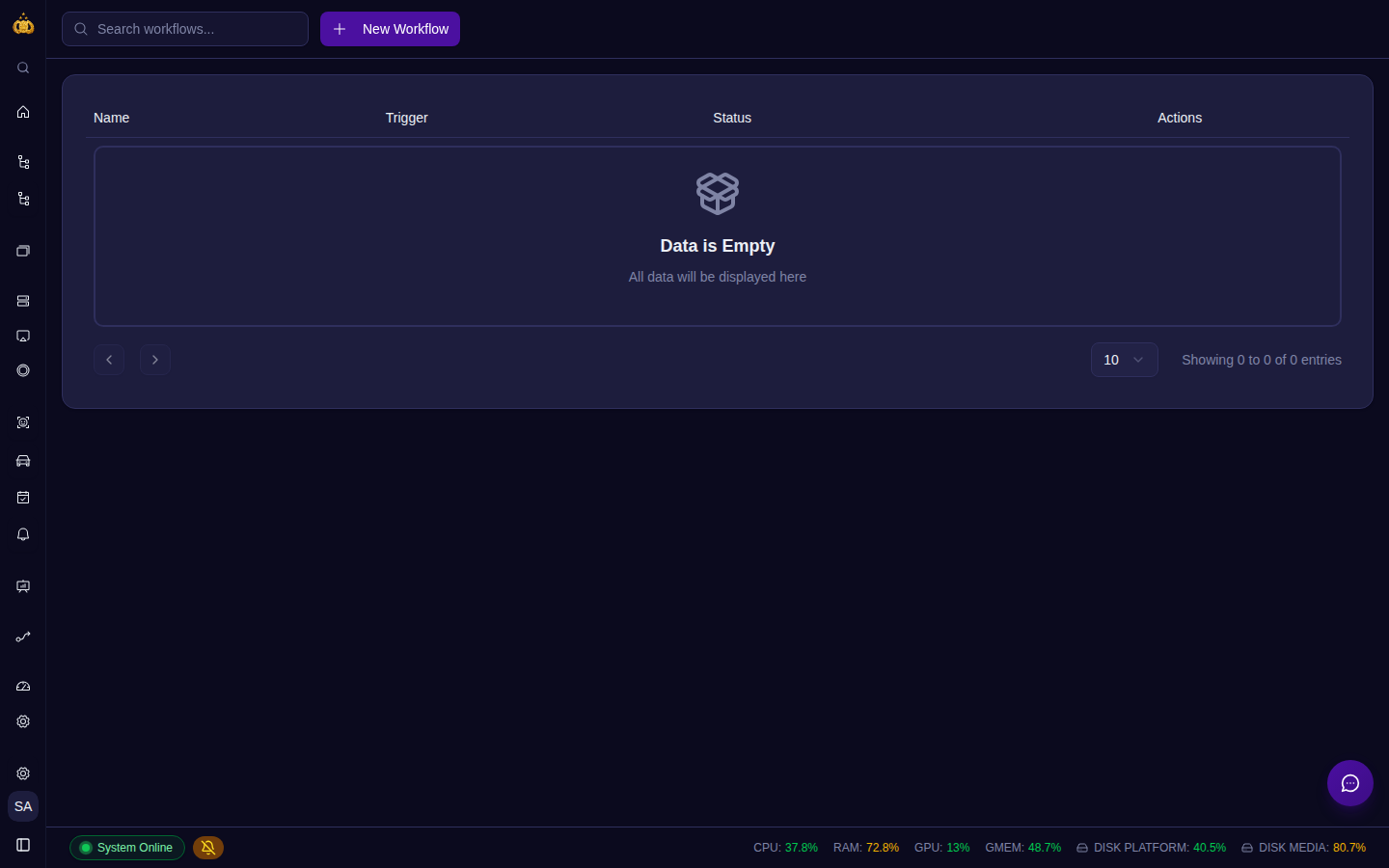
Akses menu Workflows dari sidebar Lenz. Anda akan melihat tabel daftar workflow beserta status aktif, tipe Trigger, dan tombol aksi di setiap baris.
Klik "Workflow Baru"
Klik tombol Workflow Baru di toolbar untuk membuka halaman pembuatan workflow.
Isi Informasi Dasar
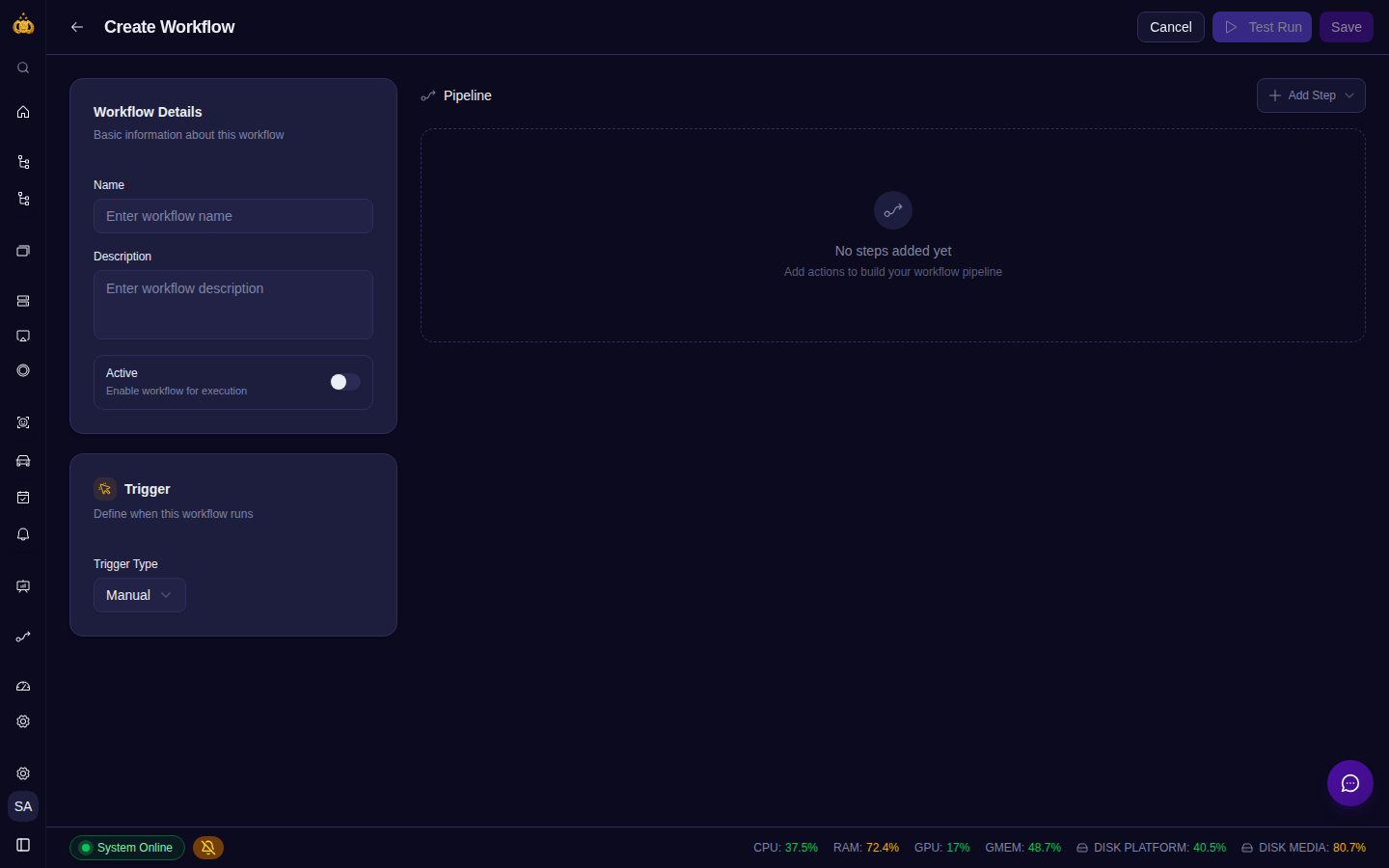
Di bagian Detail Workflow, lengkapi:
- Nama — nama deskriptif workflow (contoh:
Laporan Harian Face Recognition) - Deskripsi — penjelasan singkat tujuan workflow ini
- Aktif — toggle untuk mengaktifkan atau menonaktifkan workflow setelah disimpan
Konfigurasi Trigger
Di bagian Trigger, pilih tipe Trigger:
Manual — tidak ada konfigurasi tambahan; workflow hanya berjalan saat dipicu secara eksplisit.
Schedule — pilih frekuensi jadwal:
- Setiap X menit — pilih interval: 1, 5, 10, 15, atau 30 menit
- Setiap jam — tentukan menit dalam jam (contoh: menit 30 → berjalan setiap xx:30)
- Harian — tentukan jam dan menit eksekusi; klik Tambah waktu untuk menjalankan lebih dari sekali sehari (semua jam memakai menit yang sama)
- Mingguan — pilih hari dalam seminggu dan waktu eksekusi
- Bulanan — pilih tanggal dalam bulan dan waktu eksekusi
- Kustom (cron expression) — masukkan cron expression 6-field secara langsung (format:
detik menit jam hari bulan hari-minggu)
Lenz menampilkan preview jadwal dalam bahasa Indonesia di bawah konfigurasi cron sehingga Anda dapat memverifikasi jadwal sebelum menyimpan.

Tambah Action Node ke Pipeline
Di bagian Pipeline, klik Tambah Langkah untuk menambahkan Action Node:
- Pilih tipe Node dari dropdown yang muncul. Pilihannya dikelompokkan menjadi tiga kategori: HTTP (HTTP Request), TELEGRAM (Telegram: Kirim Foto, Telegram: Kirim Lampiran), dan EVENT (Ekspor Riwayat Event, Ekspor Statistik, Ekspor Riwayat Alert)
- Isi konfigurasi Node sesuai tipe yang dipilih
- Gunakan Variable Picker untuk menyisipkan variabel dinamis
- Ulangi untuk setiap langkah berikutnya
Node dieksekusi dari atas ke bawah sesuai urutan yang ditampilkan. Gunakan ikon panah pada tiap Node untuk mengubah urutannya, atau ikon tempat sampah untuk menghapusnya. Anda dapat menambahkan sebanyak Node yang diperlukan.

Test Run (Opsional)
Klik Test Run untuk langsung mengeksekusi pipeline. Hasil tiap Node ditampilkan dalam dialog, termasuk output, durasi, dan error jika ada. Hanya urutan Action Node yang dijalankan — Trigger tidak ikut dieksekusi.
Test Run turut menyimpan Workflow (membuat draft bila belum pernah disimpan) sebelum menjalankannya. Jika Anda batal melanjutkan, hapus Workflow tersebut dari halaman Workflows.
Simpan Workflow
Klik Simpan untuk menyimpan workflow. Jika toggle Aktif diaktifkan dan Trigger bertipe Schedule, workflow akan langsung terdaftar di scheduler server dan mulai berjalan sesuai jadwal.
Mengedit Workflow
Temukan workflow yang ingin diedit
Di halaman Workflows, gunakan kotak pencarian untuk mencari berdasarkan nama. Klik ikon Edit di kolom Aksi pada baris yang sesuai. Kolom Aksi berisi empat kontrol: Run, Logs, Edit, dan ikon hapus — toggle aktif berada terpisah di kolom Status.
Ubah konfigurasi
Halaman edit identik dengan halaman pembuatan. Semua field — nama, deskripsi, status aktif, Trigger, dan Action Node — dapat diubah.
Simpan perubahan
Klik Simpan. Perubahan berlaku segera; jika Trigger bertipe Schedule, jadwal akan diperbarui di server.
Menjalankan Workflow Secara Manual
Klik ikon Run di kolom Aksi pada baris workflow yang dituju. Dialog Test Run muncul dan menampilkan status tiap Node beserta output-nya begitu eksekusi selesai. Menjalankan workflow secara manual tidak memerlukan toggle Aktif menyala.
Melihat Riwayat Eksekusi
Klik ikon Logs di kolom Aksi untuk membuka dialog Riwayat Eksekusi. Daftar menampilkan waktu mulai, pemicunya (manual beserta akun yang menekannya, atau jadwal), status Berhasil atau Gagal, dan durasi setiap eksekusi.

Menghapus Workflow
Penghapusan workflow bersifat permanen. Riwayat eksekusi sebelumnya tidak ikut terhapus, namun workflow tidak dapat dipulihkan setelah dihapus.
Klik ikon Hapus di kolom Aksi, kemudian konfirmasi dialog yang muncul.
Tipe Trigger dan Action yang Didukung
Trigger Node
Manual
Workflow hanya berjalan saat dipicu secara eksplisit via tombol UI atau API endpoint POST /api/workflows/:id/execute. Ideal untuk pipeline on-demand atau pengujian.
Schedule (Cron)
Workflow berjalan otomatis berdasarkan jadwal cron: interval menit, per jam, harian, mingguan, bulanan, atau cron expression 6-field kustom. Eksekusi berjalan server-side tanpa interaksi pengguna.
Action Node — HTTP
HTTP Request
Kirim HTTP request (GET, POST, PUT, PATCH, DELETE) ke URL eksternal mana pun. Mendukung konfigurasi custom headers dan request body dalam format JSON. Output response body tersedia untuk Node berikutnya.
Action Node — Telegram
Telegram: Kirim Foto
Kirim foto ke Telegram dengan URL gambar dan caption opsional. URL foto dapat berasal dari output Node sebelumnya.
Telegram: Kirim Lampiran
Kirim file lampiran (PDF, CSV, dan format lainnya) ke Telegram. URL file dapat berupa URL statis atau variabel dari output Node sebelumnya seperti {{prev.body}}.
Action Node — Event
Ekspor Riwayat Event
Ekspor data riwayat event AI ke file berdasarkan tipe analitik, rentang tanggal, zona waktu, dan batas jumlah data. File disimpan ke direktori output yang dikonfigurasi di server.
Ekspor Statistik
Ekspor data statistik analitik dalam format yang ditentukan berdasarkan rentang tanggal dan tipe analitik yang dipilih.
Ekspor Riwayat Alert
Ekspor data riwayat alert yang pernah terpicu berdasarkan rentang tanggal ke file di direktori output server.
Fitur Utama
Pipeline Berurutan
Action Node dieksekusi secara berurutan. Output tiap Node tersedia sebagai variabel di Node berikutnya, memungkinkan pipeline data yang terhubung.
Variable Picker
Sisipkan variabel dinamis — output Node sebelumnya, variabel global sistem, atau hasil Test Run — tanpa menulis sintaks secara manual. Tampilan dropdown interaktif.
Cron Scheduler Fleksibel
Jadwalkan workflow dengan berbagai mode: interval menit, per jam, harian, mingguan, bulanan, atau cron expression 6-field kustom. Preview jadwal ditampilkan dalam bahasa Indonesia.
Test Run Langsung
Eksekusi pipeline langsung dari halaman form — Workflow otomatis tersimpan sebagai draft sebelum dijalankan. Hasil tiap Node — output, durasi, dan error — ditampilkan secara real-time.
Riwayat Eksekusi
Setiap eksekusi workflow dicatat secara otomatis. Lihat waktu, Trigger, status, durasi, dan detail output tiap Node melalui dialog Riwayat Eksekusi.
Toggle Aktif/Nonaktif
Aktifkan atau nonaktifkan workflow langsung dari tabel tanpa membuka form edit. Perubahan berlaku instan — scheduler server diperbarui secara otomatis.
Integrasi Multi-Channel
Satu pipeline dapat menggabungkan HTTP Request, Telegram, dan ekspor data secara bersamaan. Bangun integrasi kompleks dalam satu Workflow.
RBAC Permission
Akses Workflows dikontrol via Role-Based Access Control. Permission create, update, dan delete dikelola secara terpisah oleh administrator.
Tips & Troubleshooting
Selanjutnya
Alert Rules
Konfigurasi aturan alert real-time berdasarkan event AI — kirim notifikasi ke channel yang ditentukan setiap kali kondisi terpenuhi.
Notification Channels
Konfigurasi channel tujuan notifikasi: email, webhook, Telegram, dan lainnya — digunakan oleh Alert Rules dan dapat diintegrasikan dalam pipeline Workflow.
Events
Telusuri riwayat event AI historis dan pahami struktur payload untuk membangun kondisi pipeline yang tepat.