Alert Rules
Konfigurasi aturan alert untuk memicu notifikasi secara otomatis berdasarkan event AI Visionaire — tentukan kondisi, stream target, dan channel pengiriman dalam satu rule.
Pengenalan
Kamera Anda menghasilkan event sepanjang hari: setiap wajah yang lewat, setiap plat nomor yang terbaca, setiap orang yang memasuki area. Semuanya tersimpan rapi di Event History — tetapi tidak ada yang memberi tahu Anda ketika sesuatu yang penting terjadi. Alert Rule adalah petugas jaga yang membaca setiap event begitu masuk, membandingkannya dengan kondisi yang Anda tetapkan, lalu berteriak ketika kondisinya cocok.
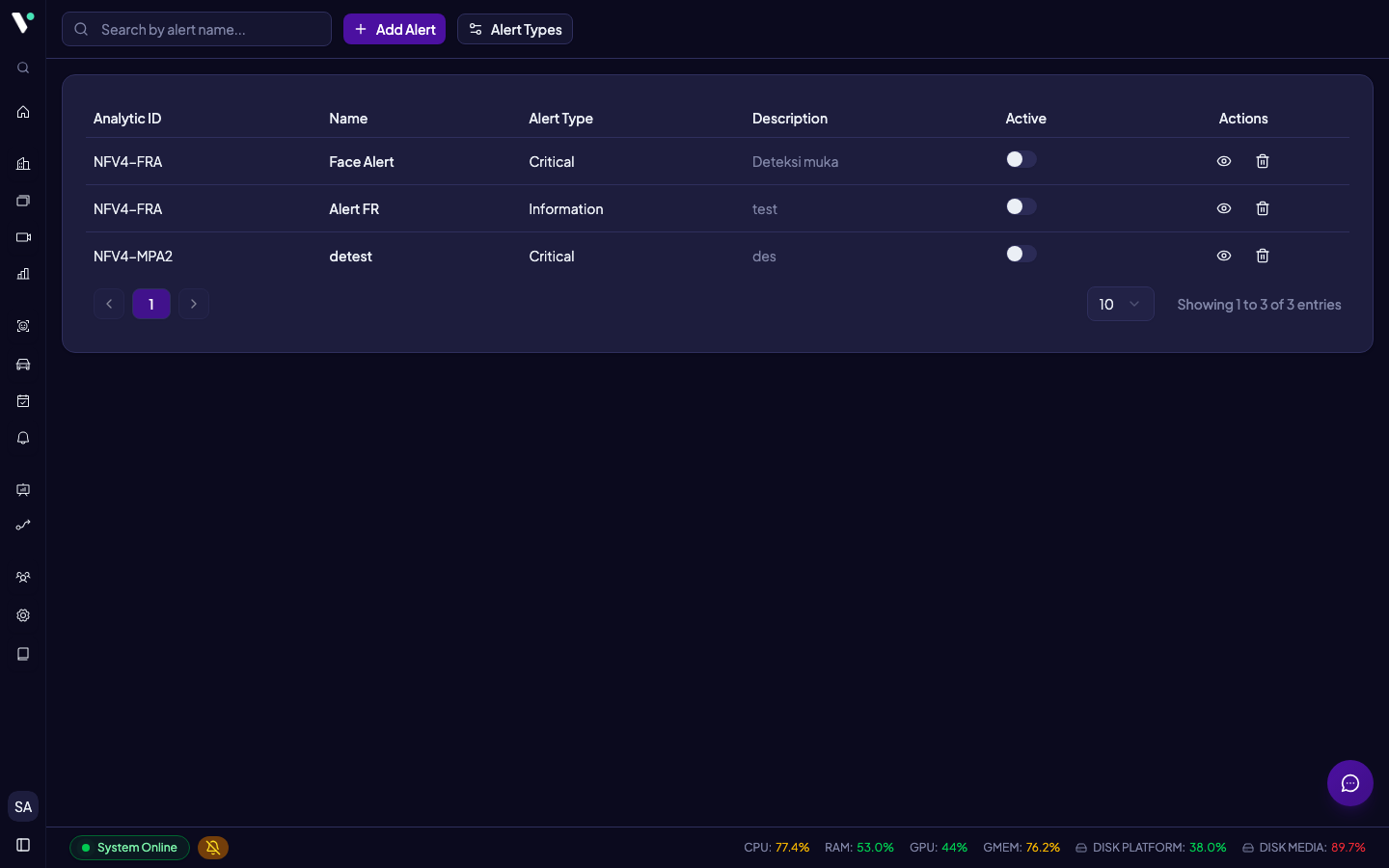
Perbedaan antara Event dan Alert Rule:
- Event — rekaman mentah hasil deteksi AI yang dihasilkan Visionaire setiap kali kamera menangkap objek yang relevan. Event terjadi terus-menerus dan disimpan di database untuk keperluan audit dan pencarian historis.
- Alert Rule — filter aktif yang mengevaluasi setiap event masuk. Jika event memenuhi kondisi yang dikonfigurasi dalam rule, sistem memicu notifikasi ke channel yang ditentukan dan mencatatnya di Alert History. Tanpa rule aktif tidak ada notifikasi yang dikirim, meskipun event terus dihasilkan.
Contoh skenario: kamera di pintu utama menghasilkan ratusan event Face Recognition setiap jam. Tanpa alert, semua event itu hanya tersimpan di database. Dengan alert rule Anda dapat mengatakan: "Jika wajah yang terdeteksi berstatus UNKNOWN di stream mana pun, kirim notifikasi ke channel Telegram tim keamanan dan tampilkan toast di dashboard secara real-time."
Notifikasi ke luar dashboard (Telegram, Discord, Email, Webhook) membutuhkan Notification Channel yang sudah dikonfigurasi. Buka Notification Channels lebih dulu. Langkah channel di wizard bersifat opsional — rule tanpa channel tetap menghasilkan toast di dashboard dan tetap tercatat di Alert History.
Konsep Dasar
Setiap Alert Rule terdiri dari tiga bagian, mengikuti tiga langkah wizard: identitas & tingkat keparahan (nama, deskripsi, Tipe Peringatan), kondisi pemicu (analitik, stream, dan grup kondisi AND/OR), dan tujuan notifikasi (siapa yang menerima toast di dashboard, channel eksternal mana yang dikirimi pesan).
Alur Kerja
Tipe Peringatan
Tipe Peringatan menentukan tampilan visual dan suara toast saat alert menyala. Tiga level tersedia dan tidak dapat ditambah atau dihapus — hanya dapat diubah konfigurasinya.
Critical
Memerlukan tindakan segera. Dipakai untuk ancaman keamanan atau kejadian yang tidak boleh terlewat.
Warning
Memerlukan perhatian tetapi bukan darurat. Dipakai untuk pelanggaran prosedur atau ambang batas yang terlampaui.
Information
Notifikasi umum. Dipakai untuk kejadian rutin yang cukup dicatat tanpa menuntut respons.
Klik Tipe Peringatan di toolbar halaman Alert untuk membuka dialog Konfigurasi Tipe Alert.
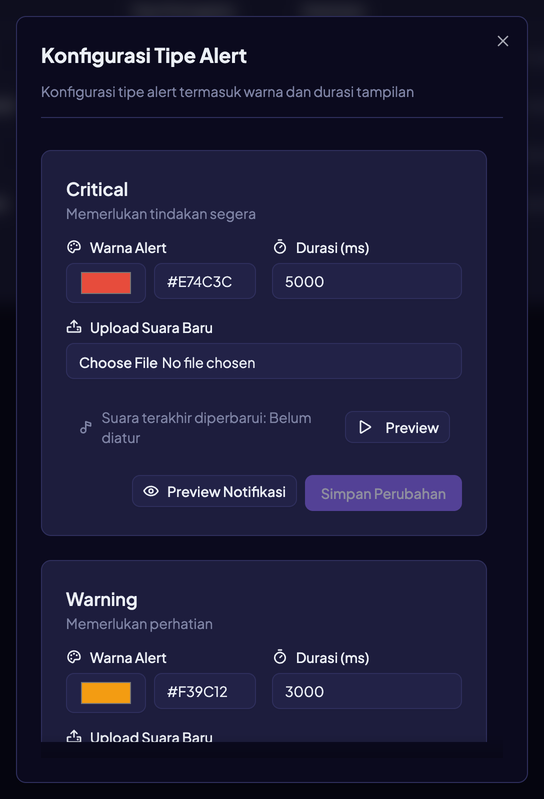
Setiap tipe punya tiga pengaturan: Warna Alert (warna toast), Durasi (ms) (berapa lama toast bertahan di layar sebelum hilang sendiri), dan Upload Suara Baru (berkas audio maksimal 5 MB yang dibunyikan saat alert masuk). Tombol Preview Notifikasi memutar contoh toast dengan pengaturan yang sedang Anda edit, sehingga Anda dapat menilai warna dan suara sebelum menyimpannya lewat Simpan Perubahan.
Lewat API, konfigurasi tipe diubah dengan PUT /api/alert-type/{id} — tidak ada endpoint untuk membuat atau menghapus tipe. Audio dikirim sebagai multipart/form-data pada field sound, atau sebagai string base64 di body JSON.
Cara Menggunakan
Menambah Alert Rule Baru
Wizard terdiri dari tiga langkah yang terbuka berurutan: langkah berikutnya baru dapat dibuka setelah langkah sekarang lolos validasi. Anda dapat kembali ke langkah sebelumnya kapan saja dengan mengklik judulnya.
Buka halaman Alert
Akses menu Configuration → Alert dari sidebar, atau buka /alert langsung. Tabel menampilkan seluruh rule yang sudah ada beserta ID Analitik, Nama, Tipe Peringatan, Deskripsi, toggle Aktif, dan kolom Aksi. Gunakan kotak pencarian di toolbar untuk mencari rule berdasarkan nama.
Klik "Tambah Peringatan"
Tombol ini membuka dialog Tambah Aturan Peringatan Baru.
Langkah 1 — Informasi Dasar
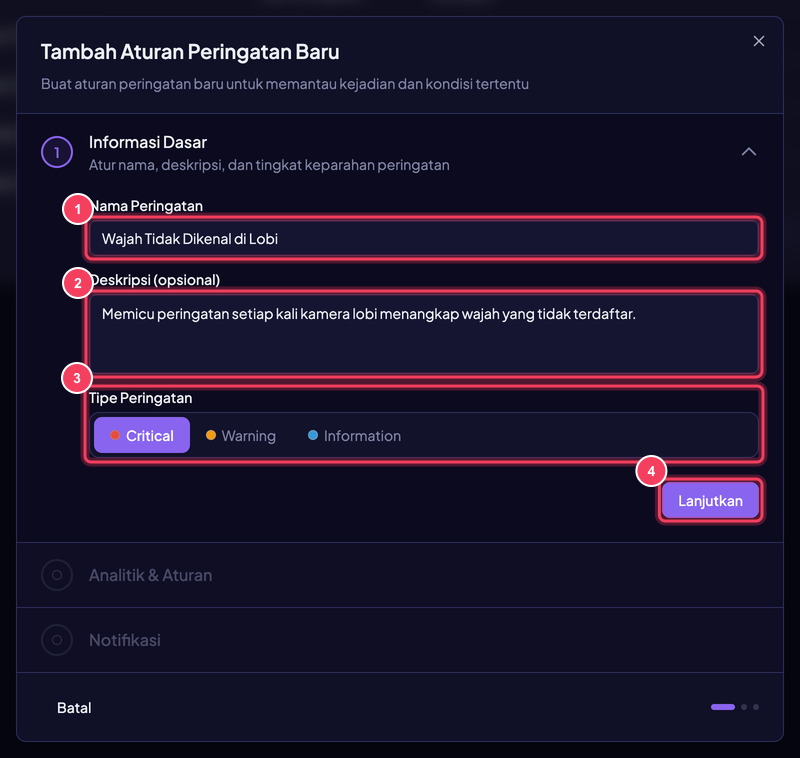
- Nama Peringatan — nama deskriptif yang akan muncul di tabel, di toast, dan di setiap baris Alert History. Wajib diisi. Contoh:
Wajah Tidak Dikenal di Lobi. - Deskripsi (opsional) — penjelasan singkat tujuan rule. Boleh dikosongkan, tetapi sangat membantu operator lain yang membuka rule ini beberapa bulan kemudian.
- Tipe Peringatan — pilih Critical, Warning, atau Information. Wajib dipilih.
- Sumber Event — hanya muncul bila deployment berjalan dalam mode Federation. Menentukan instance mana yang event-nya dipantau rule ini; rule beserta notifikasinya tetap berada di instance tempat rule dibuat.
Klik Lanjutkan.
Langkah 2 — Analitik & Aturan
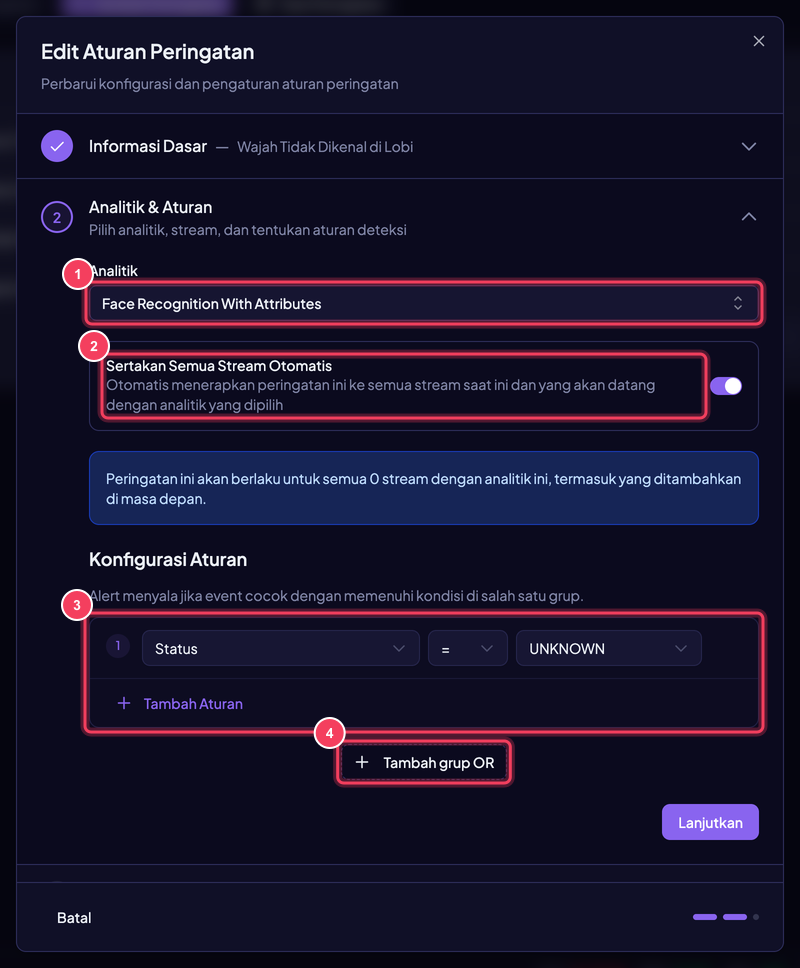
- Analitik — pilih satu analitik dari daftar (gunakan kotak pencarian di dalam dropdown bila daftarnya panjang). Mengganti analitik mengosongkan kondisi yang sudah disusun, karena setiap analitik punya atribut yang berbeda. Untuk analitik multiguna (People/Vehicle Counting, PPE), field Pilih Logika ikut muncul — pilih Counting, Density, Dwelling, atau ROI Counting untuk menentukan atribut mana yang tersedia sebagai kondisi.
- Sertakan Semua Stream Otomatis — aktifkan agar rule berlaku untuk semua stream yang menjalankan analitik tersebut. Teks di bawah toggle menunjukkan berapa stream yang tercakup saat ini. Jika toggle dimatikan, Pilih Stream menjadi wajib: pilih satu atau beberapa stream dengan mencari nama stream atau nama site.
- Konfigurasi Aturan — satu baris kondisi terdiri dari tiga kolom:
- Atribut — apa yang dievaluasi. Daftarnya mengikuti analitik yang dipilih; contohnya FRA menawarkan
StatusdanThreshold, sementara analitik lain menawarkanDetection,Counting, dan seterusnya. Pilih Atribut Kustom untuk mengetik nama atribut yang belum ada di daftar, lalu klik ikon daftar untuk kembali ke dropdown. - Operator — pilihan yang tersedia menyesuaikan tipe atribut.
- Nilai — berupa dropdown nilai yang valid (misalnya
UNKNOWN,KNOWN) untuk atribut berdaftar, atau kotak isian bebas untuk atribut numerik dan kustom.
- Atribut — apa yang dievaluasi. Daftarnya mengikuti analitik yang dipilih; contohnya FRA menawarkan
Klik Lanjutkan.
Operator yang tersedia
| Tampilan di UI | Nilai di API | Arti |
|---|---|---|
= sama dengan | == | Nilai atribut persis sama |
≠ tidak sama dengan | != | Nilai atribut berbeda |
> lebih dari | > | Numerik, lebih besar dari nilai |
< kurang dari | < | Numerik, lebih kecil dari nilai |
∈ termasuk | in | Nilai ada di dalam daftar yang dipisahkan koma |
∉ tidak termasuk | not_in | Nilai tidak ada di dalam daftar |
Tidak ada operator >= atau <=. Untuk "minimal 10", gunakan > dengan nilai 9, atau gabungkan > dan = dalam dua grup OR.
Menggabungkan beberapa kondisi
- Tambah Aturan menambah baris kondisi ke grup yang sama. Baris-baris di dalam satu grup dipisahkan pemisah bertuliskan AND: semuanya harus terpenuhi oleh satu event yang sama.
- Tambah grup OR membuat grup baru. Grup-grup dipisahkan pemisah bertuliskan OR: alert menyala bila event memenuhi kondisi di salah satu grup.
Contoh: satu grup berisi Status = UNKNOWN AND Threshold > 0.8, grup kedua berisi Status = KNOWN. Alert menyala untuk wajah tidak dikenal dengan keyakinan tinggi, atau untuk wajah terdaftar mana pun.
Wizard menolak kondisi yang saling bertentangan di dalam satu grup dan menampilkan pesan Bertentangan dengan aturan N di atas — kedua kondisi tidak mungkin terpenuhi bersamaan. Contohnya Status = KNOWN digabung AND dengan Status = UNKNOWN, atau count > 10 digabung AND dengan count < 5. Pindahkan salah satunya ke grup OR baru bila memang Anda ingin kedua kemungkinan itu memicu alert.
Langkah 3 — Notifikasi
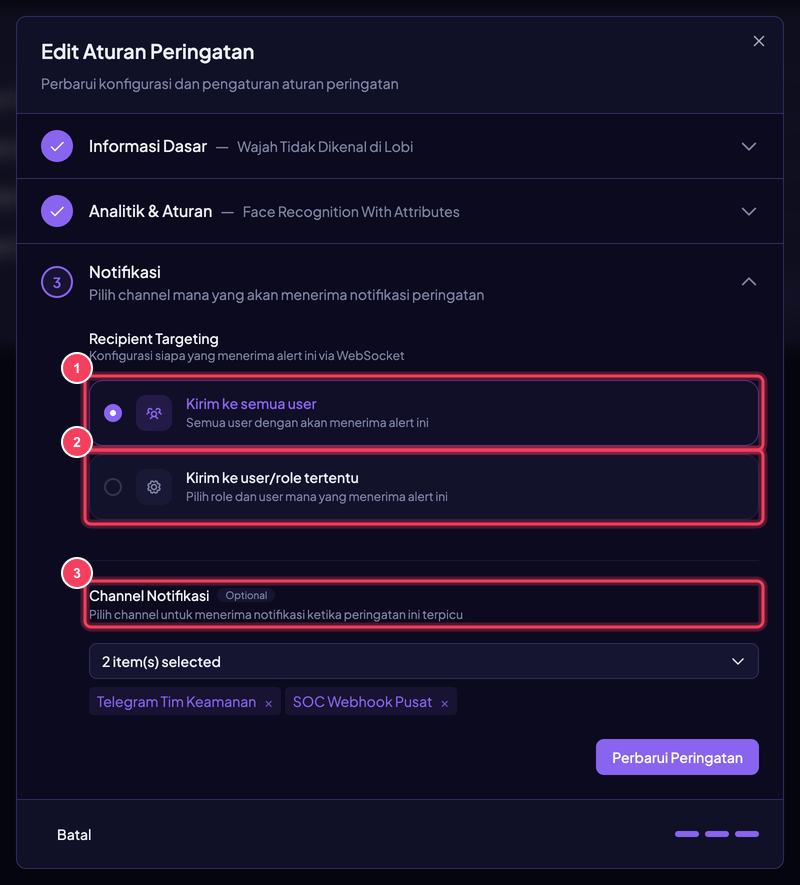
Recipient Targeting mengatur siapa yang melihat toast real-time di dalam dashboard:
- Kirim ke semua user — setiap operator yang sedang membuka Lenz menerima toast.
- Kirim ke user/role tertentu — mempersempit penerima lewat Aturan Penerima. Setiap baris terdiri dari atribut Role atau User, operator
=sama dengan atau≠tidak sama dengan, dan nilainya. Klik Tambah Aturan untuk menambah baris.
Channel Notifikasi memilih tujuan di luar dashboard. Pilih nol, satu, atau beberapa channel. Bila belum ada channel sama sekali, wizard menampilkan pesan Belum ada channel notifikasi yang dikonfigurasi dan Anda dapat melewati langkah ini.
Klik Buat Peringatan untuk menyimpan. Rule aktif seketika dan mulai mengevaluasi event berikutnya.
Mengelola Rule dari Tabel
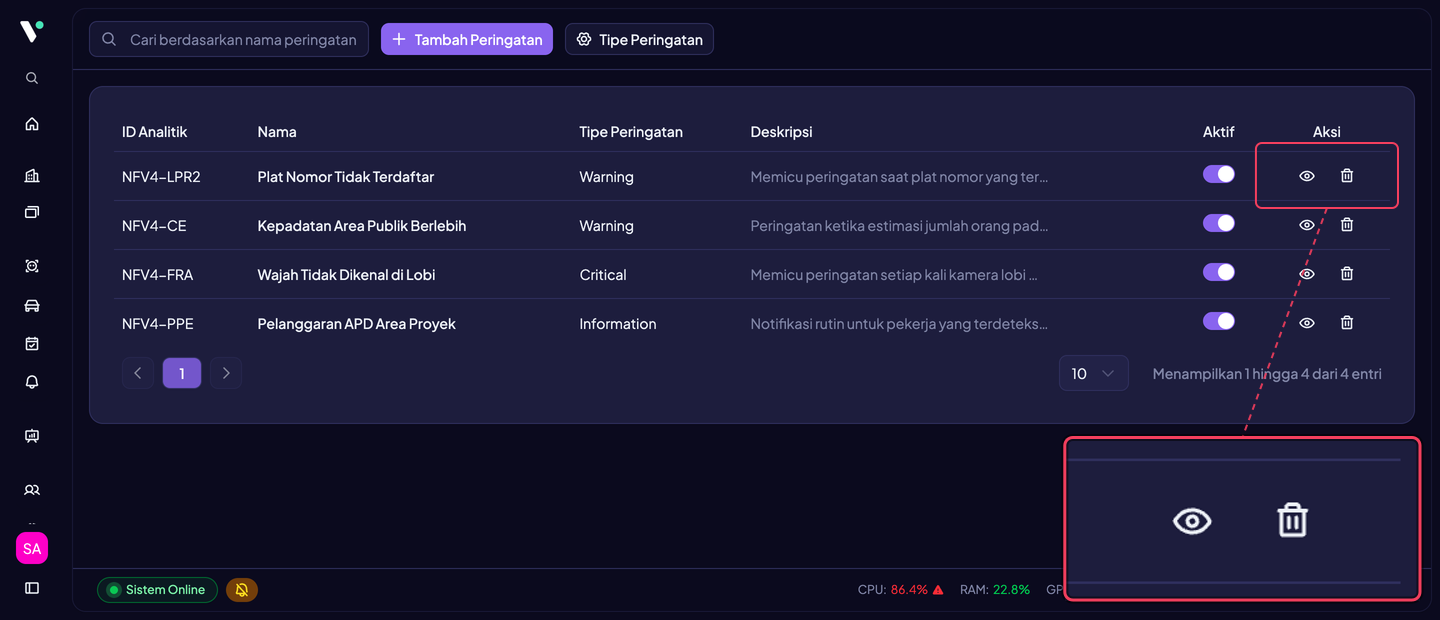
- Toggle Aktif — mematikan rule tanpa menghapusnya. Perubahan langsung dikirim ke server; Alert History yang sudah terkumpul tetap tersimpan.
- Ikon mata — membuka rule di wizard yang sama dengan mode pembuatan, sudah terisi nilai tersimpan. Judulnya berubah menjadi Edit Aturan Peringatan dan tombol terakhir menjadi Perbarui Peringatan. Semua field dapat diubah, termasuk analitik dan kondisi. Perubahan berlaku pada event berikutnya.
- Ikon tong sampah — menghapus rule setelah konfirmasi.
Penghapusan alert rule bersifat permanen dan rule tidak dapat dipulihkan. Riwayat alert yang sudah tercatat di Alert History tidak ikut terhapus, tetapi barisnya kehilangan tautan ke konfigurasi rule.
Fitur Utama
Wizard Tiga Langkah Berurutan
Informasi Dasar → Analitik & Aturan → Notifikasi. Setiap langkah divalidasi sebelum langkah berikutnya terbuka, sehingga rule yang tidak lengkap tidak pernah tersimpan.
Grup Kondisi AND / OR
Kondisi di dalam satu grup digabung dengan AND, antar grup dengan OR — cukup untuk menyusun logika berlapis tanpa membuat banyak rule terpisah.
Deteksi Kondisi Bertentangan
Wizard menolak kombinasi yang tidak mungkin terpenuhi bersamaan sebelum rule tersimpan, sehingga tidak ada rule diam yang tidak pernah menyala.
Sertakan Semua Stream Otomatis
Rule berlaku untuk semua stream dengan analitik terpilih, termasuk stream yang ditambahkan setelah rule dibuat — tanpa perlu diperbarui manual.
Atribut Kustom
Atribut yang belum ada di dropdown dapat diketik manual, berguna untuk analitik khusus yang payload-nya belum terdaftar di konfigurasi pipeline.
Recipient Targeting
Toast real-time via WebSocket dapat dikirim ke semua operator atau dipersempit ke role dan user tertentu, terpisah dari channel eksternal.
Tips & Troubleshooting
Selanjutnya
Notification Channels
Konfigurasi tujuan notifikasi: Telegram, Discord, Email, dan Webhook, beserta template pesannya.
Alert History
Lihat riwayat semua alert yang pernah menyala, tandai tindak lanjutnya, dan ekspor untuk laporan.
Events
Telusuri semua event AI historis dan baca struktur atributnya untuk menyusun kondisi rule yang tepat.
API Reference: Events
Endpoint REST untuk membaca arsip event per kategori dengan cursor-based pagination, opsi filter, detail event, ekspor asinkron, serta WebSocket channel untuk feed event real-time.
API Reference — Alert
Endpoint untuk mengelola Alert Rule dan Alert Type — buat, baca, perbarui, dan hapus konfigurasi aturan notifikasi berbasis event AI Visionaire.