Alert History
Riwayat alert yang sudah menyala dari Alert Rules — tinjau, tandai tindak lanjutnya, perbarui banyak baris sekaligus, dan ekspor ke PDF atau Excel.
Pengenalan
Alert History adalah buku catatan tindak lanjut ruang kendali. Setiap baris di sini adalah satu momen ketika sebuah event memenuhi kondisi Alert Rule yang aktif — bukan sekadar sesuatu yang terlihat kamera, melainkan sesuatu yang sudah Anda nyatakan patut diperhatikan. Tugas operator di halaman ini bukan mencari, melainkan menutup: melihat apa yang menyala, memutuskan tindakannya, dan menandainya sudah ditangani agar shift berikutnya tahu mana yang sudah selesai.
| Alert History | Event History | |
|---|---|---|
| Isi | Hanya event yang memenuhi kondisi Alert Rule | Semua event dari stream, terlepas dari rule |
| Tujuan | Meninjau dan menindaklanjuti kejadian penting | Penelusuran dan investigasi event secara umum |
| Status follow-up | Ada, dapat diubah per baris atau massal | Tidak ada |
| Relasi ke rule | Setiap baris terikat ke satu Alert Rule | Tidak terikat rule |
| Volume harian | Puluhan sampai ratusan | Ribuan sampai puluhan ribu |
Agar sebuah event muncul di sini, harus ada Alert Rule aktif yang kondisinya cocok. Jika belum ada rule sama sekali, halaman ini kosong meskipun Event History penuh. Buat rule terlebih dahulu di Alert Rules.
Cara Menggunakan
Meninjau dan Menyaring Alert
Buka halaman Alert History
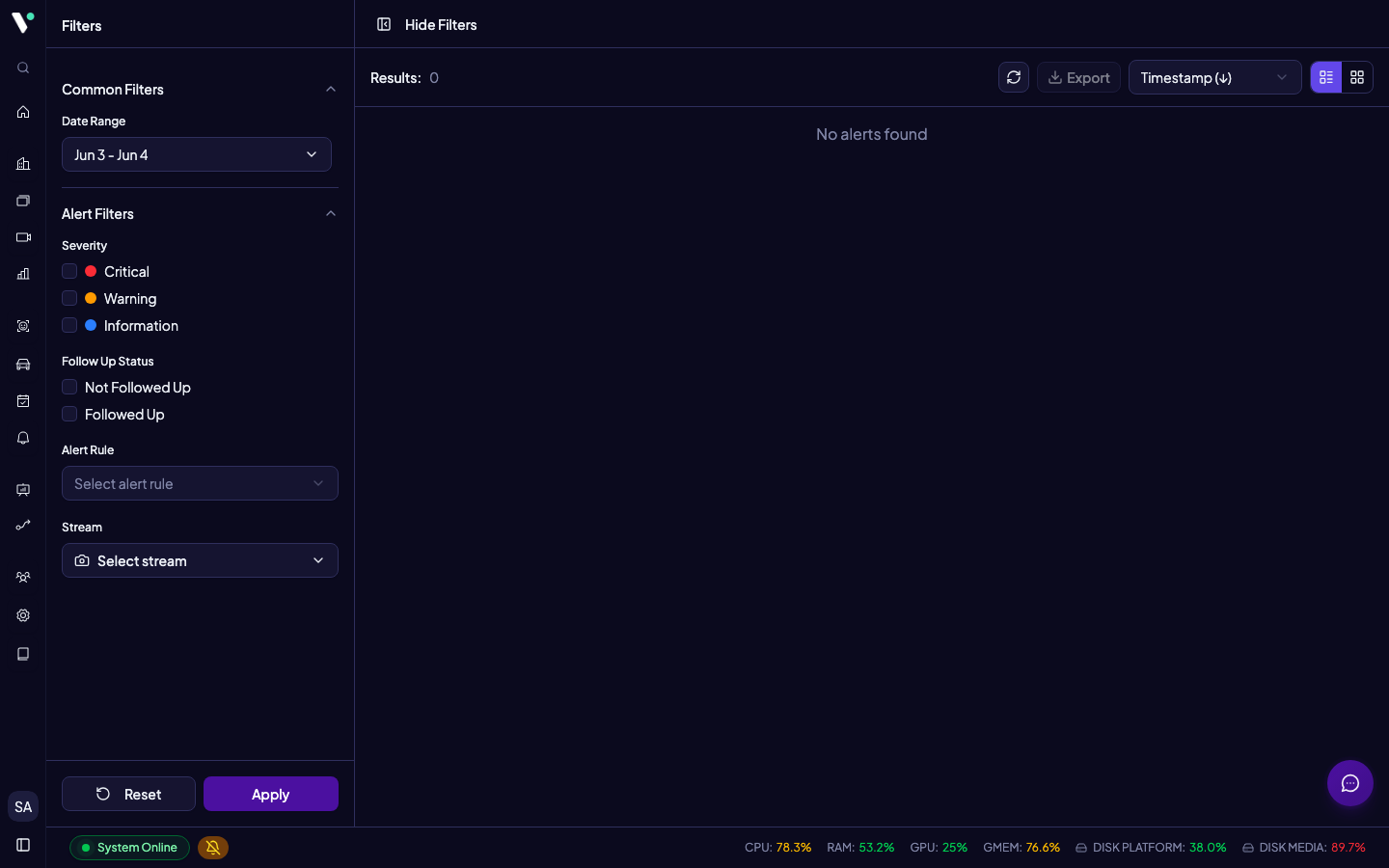
Akses menu Alert History dari sidebar, atau buka /alert-history. Halaman terbuka dengan rentang hari ini, urutan Waktu (↓) (terbaru di atas), dan panel Filter terbuka di sisi kiri.
Setiap baris menampilkan gambar event pemicu, waktu, nama Alert Rule, stream asal, Tipe Peringatan, kolom Catatan, dan Status Follow Up — ditambah kolom Sumber Event pada deployment Federation. Daftar memuat 20 baris sekaligus dan menambah sendiri ketika Anda menggulir ke bawah; indikator Hasil di toolbar menunjukkan berapa yang sudah dimuat dibanding total yang cocok filter.
Persempit dengan panel Filter
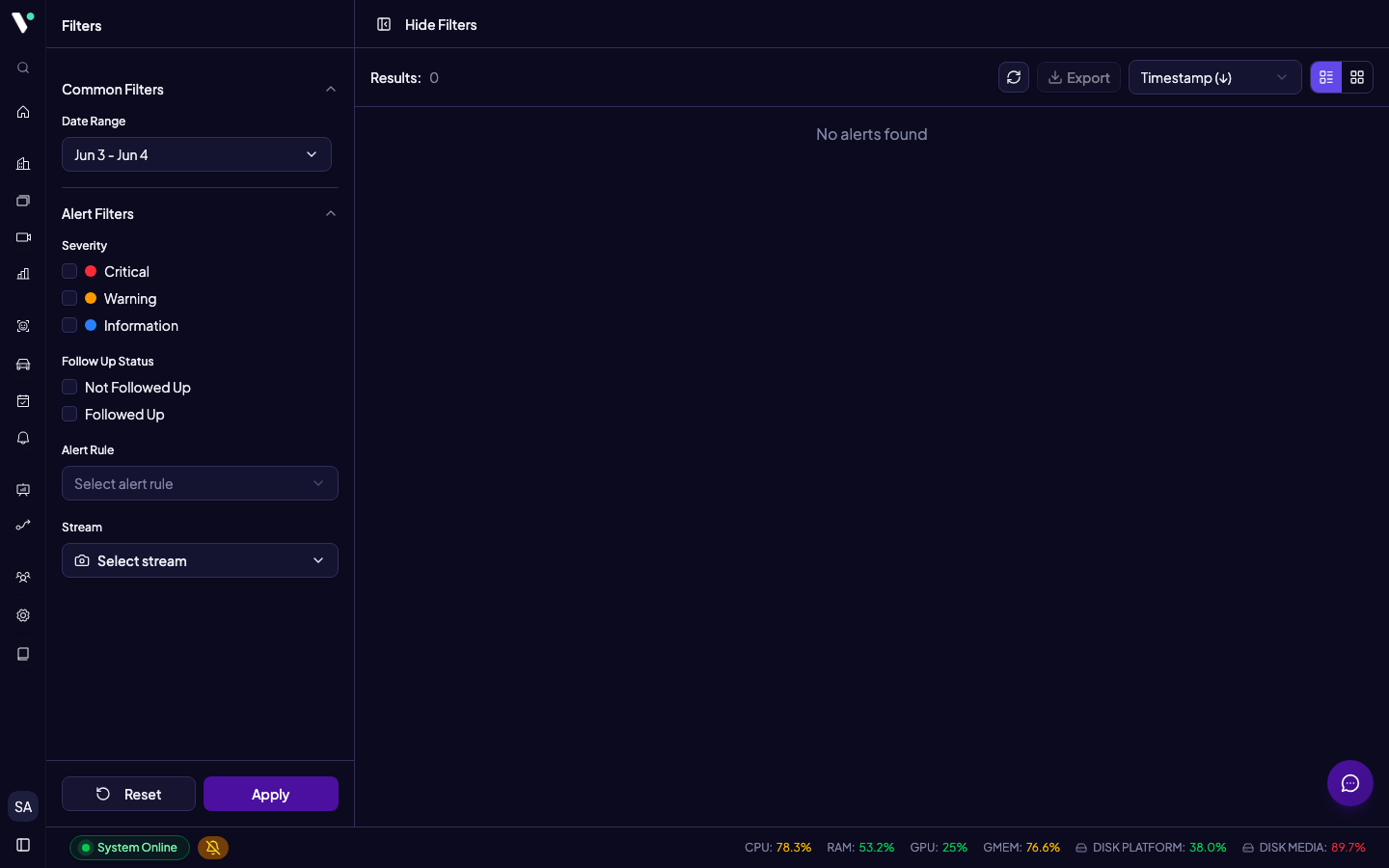
Panel terbagi menjadi dua bagian yang dapat dilipat.
Bagian Filter Umum berisi satu field, dan Filter Alert berisi empat:
- Rentang Tanggal — batas awal dan akhir waktu alert.
- Tipe Peringatan — checkbox Critical, Warning, dan Information, sesuai tiga tipe yang dikonfigurasi di halaman Alert Rules. Boleh dicentang lebih dari satu.
- Status Follow Up — checkbox Belum di follow up dan Sudah di follow up.
- Aturan Alert — satu rule saja; daftarnya berisi rule yang ada di instance terpilih.
- Stream — boleh lebih dari satu, dicari berdasarkan nama stream atau nama site.
Pada deployment Federation, Filter Umum menampilkan satu field tambahan di atas Rentang Tanggal: Sumber Event, untuk memilih satu atau beberapa instance. Dikosongkan berarti semua instance digabungkan.
Panel ini tidak punya kotak pencarian teks bebas. Untuk mencari berdasarkan nama rule, nama stream, atau ID event pemicu, gunakan parameter search pada GET /api/alert-history.
Filter belum berlaku sampai Anda menekan Apply di bagian bawah panel. Reset mengembalikan seluruh filter ke bawaan. Tombol Sembunyikan Filter di toolbar menutup panel agar tabel lebih lebar.
Alur harian yang paling sering dipakai: centang Belum di follow up, klik Apply, lalu kerjakan daftar dari atas ke bawah. Setiap baris yang Anda tandai selesai akan hilang dari daftar pada pemuatan berikutnya.
Urutkan dan segarkan
Dropdown di toolbar mengurutkan berdasarkan Waktu atau Tipe Peringatan, masing-masing menurun (↓) atau menaik (↑). Ikon segarkan di sebelahnya memuat ulang halaman pertama tanpa mengubah filter — berguna ketika Anda menunggu alert baru masuk selama shift.
Menindaklanjuti Satu Alert
Buka panel detail

Klik baris mana pun untuk membuka panel Detail Alert di sisi kanan. Bagian atas menampilkan Alert ID dan bagian Konfigurasi Alert yang dapat dibuka untuk melihat rule pemicunya: nama, deskripsi, analitik, tipe peringatan, kondisi, dan stream yang tercakup. Ini yang menjawab pertanyaan "kenapa alert ini menyala".
Di bawahnya ada detail event itu sendiri — untuk Face Recognition berupa Tangkapan Kamera beserta hasil pengenalan dan tombol Cari yang membawa gambar tersebut ke halaman Face Search untuk investigasi lanjutan.
Tandai sudah ditangani
Di bagian bawah panel ada kolom catatan dan tombol hijau Tandai Sudah di Follow Up. Isi catatan dengan tindakan yang Anda ambil — misalnya "petugas dikirim ke lokasi, orang dikenali sebagai teknisi vendor" — lalu klik tombolnya. Status berubah menjadi Sudah di Follow Up, catatan tampil di kolom Catatan pada tabel, dan tombol yang sama berubah menjadi Batalkan Follow Up untuk mengembalikan statusnya bila keliru ditandai.
Catatan adalah satu-satunya jejak alasan di halaman ini. Alert tanpa catatan yang berstatus sudah ditangani tidak dapat dibedakan dari alert yang ditutup tanpa diperiksa, jadi biasakan menuliskannya sekalipun singkat.
Atau ubah langsung dari tabel
Anda tidak perlu membuka panel detail hanya untuk mengubah status. Klik badge di kolom Status Follow Up pada baris mana pun — muncul popover kecil berisi pilihan status dan kolom catatan, tanpa meninggalkan tabel. Cara ini paling cepat untuk menutup satu-dua alert saat masih menyaring daftar.
Menindaklanjuti Banyak Alert Sekaligus
Satu kamera dapat menghasilkan puluhan alert identik dalam beberapa menit. Menutupnya satu per satu tidak masuk akal — gunakan mode massal.
Pilih barisnya
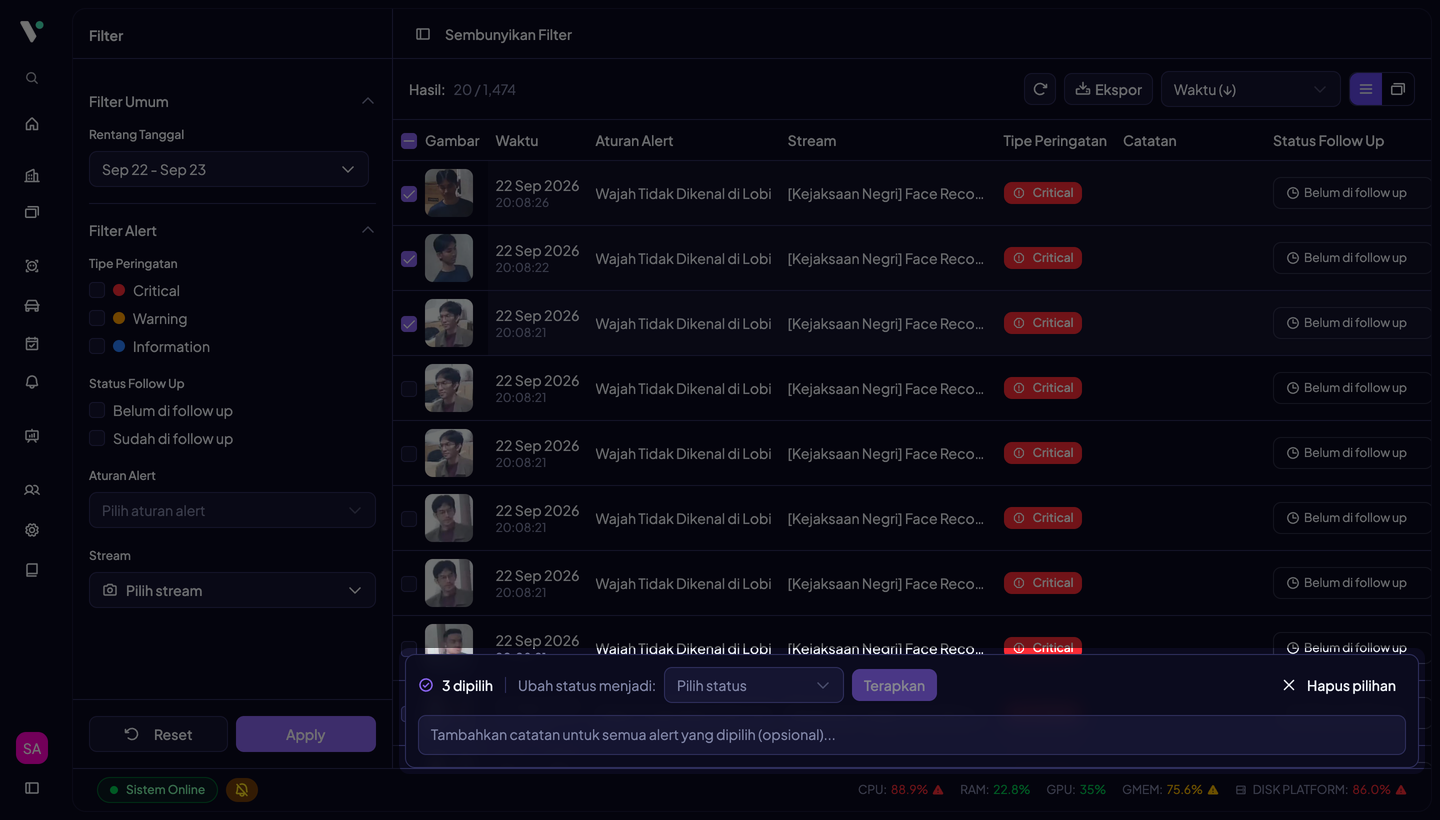
Centang kotak di sisi kiri setiap baris. Kotak di header tabel memilih seluruh baris yang sedang dimuat — perhatikan bahwa ini berarti baris yang sudah dimuat, bukan seluruh hasil filter, jadi gulirkan dulu bila ingin mencakup lebih banyak.
Terapkan status baru
Toolbar batch muncul di bawah tabel begitu ada baris terpilih. Isinya: jumlah alert terpilih, dropdown Ubah status menjadi (Sudah di follow up atau Belum di follow up), kolom catatan yang akan disalin ke semua baris terpilih, tombol Terapkan, dan Hapus pilihan untuk membatalkan seleksi.
Klik Terapkan. Bila sebagian baris gagal diperbarui, notifikasi akan menyebutkan berapa yang berhasil dan berapa yang gagal, sehingga Anda dapat mengulang sisanya.
Mengekspor Riwayat Alert
Ekspor dipakai untuk laporan shift, bukti kepatuhan, atau analisis lanjutan di spreadsheet. Klik Ekspor di toolbar.

Prop
Type
Klik Mulai Ekspor. Ekspor berjalan sebagai job di server: dialog menampilkan progresnya, dan berkas diunduh setelah statusnya selesai. Ekspor besar boleh ditinggal — Anda akan diberi tahu ketika berkasnya siap.
Pada deployment Federation, satu ekspor yang mencakup beberapa instance menghasilkan satu job per instance, masing-masing dengan berkasnya sendiri. Dialog menyebutkan jumlah job yang akan dibuat sebelum Anda memulainya.
Fitur Utama
Filter Berlapis
Rentang tanggal, tipe peringatan, status follow-up, Alert Rule, dan stream dapat dikombinasikan, lalu diterapkan sekaligus lewat tombol Apply.
Follow-up dengan Catatan
Setiap alert punya status dan kolom catatan, sehingga alasan penutupan ikut tercatat dan dapat dibaca shift berikutnya.
Pembaruan Massal
Centang beberapa baris untuk mengubah statusnya sekaligus dengan satu catatan bersama — dibuat untuk membereskan ledakan alert dari satu kamera.
Konteks Rule Melekat
Panel detail menampilkan konfigurasi rule pemicu, jadi Anda dapat menilai apakah alert ini benar atau rule-nya yang terlalu longgar.
Ekspor PDF & Excel
Ekspor per halaman atau seluruh hasil filter, dengan atau tanpa gambar, diproses sebagai job di server.
Infinite Scroll
Daftar memuat bertahap dengan cursor-based pagination — menggulir ke bawah menambah baris tanpa memuat ulang halaman.
Tips & Troubleshooting
Selanjutnya
Alert Rules
Atur kondisi yang menentukan kapan sebuah event berubah menjadi alert, beserta tingkat keparahan dan tujuannya.
Notification Channels
Tentukan ke mana alert dikirim di luar dashboard: Telegram, Discord, Email, atau Webhook.
Events
Telusuri semua event historis tanpa batasan rule — berguna untuk investigasi mendalam dan audit.
API Reference — Alert
Endpoint untuk mengelola Alert Rule dan Alert Type — buat, baca, perbarui, dan hapus konfigurasi aturan notifikasi berbasis event AI Visionaire.
API Reference — Alert History
Endpoint untuk mengambil daftar alert, detail, memperbarui status follow-up, mengekspor data Alert History, dan berlangganan alert real-time lewat WebSocket.