Statistics
Susun dashboard statistik dinamis dari data analitik Visionaire, baca hasilnya per periode, stream, dan atribut, lalu bagikan sebagai PDF atau tampilkan di halaman stream.
Pengenalan
Bayangkan ruang kendali yang dindingnya penuh layar: satu layar menampilkan jumlah pengunjung hari ini, layar lain memetakan jam-jam tersibuk, layar berikutnya memecah kendaraan yang lewat per jenisnya. Setiap layar dipasang oleh operator sesuai kebutuhan, bukan disediakan pabrik dalam susunan tetap. Halaman Statistics di Lenz bekerja dengan cara yang sama: Anda menyusun dashboard dari widget, dan setiap widget menjawab satu pertanyaan atas data event yang sudah diagregasi oleh Visionaire.
Halaman Statistics adalah pusat pelaporan Lenz. Data mentah setiap event AI (wajah yang dikenali, pelat yang terbaca, orang yang melintas garis hitung, estimasi kerumunan) dirangkum secara berkala ke dalam agregat per jam dan per hari, lalu disajikan sebagai grafik yang bisa difilter berdasarkan periode, stream, dan varian analitik. Lenz menyertakan sederet dashboard Bawaan untuk setiap analitik (Face Recognition, License Plate Recognition, People Analytics, Vehicle Analytics, Crowd Estimation, PPE Compliance, General Events) yang siap dibaca tanpa konfigurasi, dan Anda dapat membuat dashboard sendiri dari template, komponen siap pakai, atau widget yang diatur satu per satu.
Bagi integrator, seluruh kemampuan halaman ini tersedia melalui REST API: skema analitik yang menjelaskan metrik dan dimensi apa saja yang bisa ditanyakan, endpoint Query tabular yang dipakai oleh setiap widget, CRUD dashboard dan widget, serta ekspor PDF asinkron. Lihat API Reference.
Tiga lapisan yang perlu Anda kenal: Dashboard menyimpan filter bersama (periode, stream, analitik, instance) dan susunan grid 12 kolom; Widget adalah satu grafik di dalam dashboard dengan jenis visualisasi tertentu; Query (query_spec) adalah pertanyaan yang dijalankan widget: satu analitik, satu atau beberapa metrik, pengelompokan (dimensi), pengelompokan waktu, dan filter. Filter dashboard diwariskan ke semua widget, sehingga mengganti periode di toolbar memperbarui seluruh grafik sekaligus.
Halaman statistik generasi sebelumnya (satu pilihan analitik, satu set grafik tetap) masih dapat dibuka sementara di /statistics-old melalui URL langsung; halaman itu menampilkan spanduk Ini halaman statistik lama dan akan dihapus pada rilis mendatang. Tautan lama berformat /statistics?analytic=... tidak lagi dikenali; gunakan /statistics?dashboard=<id> untuk menautkan ke satu dashboard.
Cara Menggunakan
Membuka Daftar Dashboard
Mulai dari sini setiap kali Anda ingin membaca laporan: pilih dashboard yang sesuai dengan analitik yang dipasang di lapangan.
Buka halaman Statistics
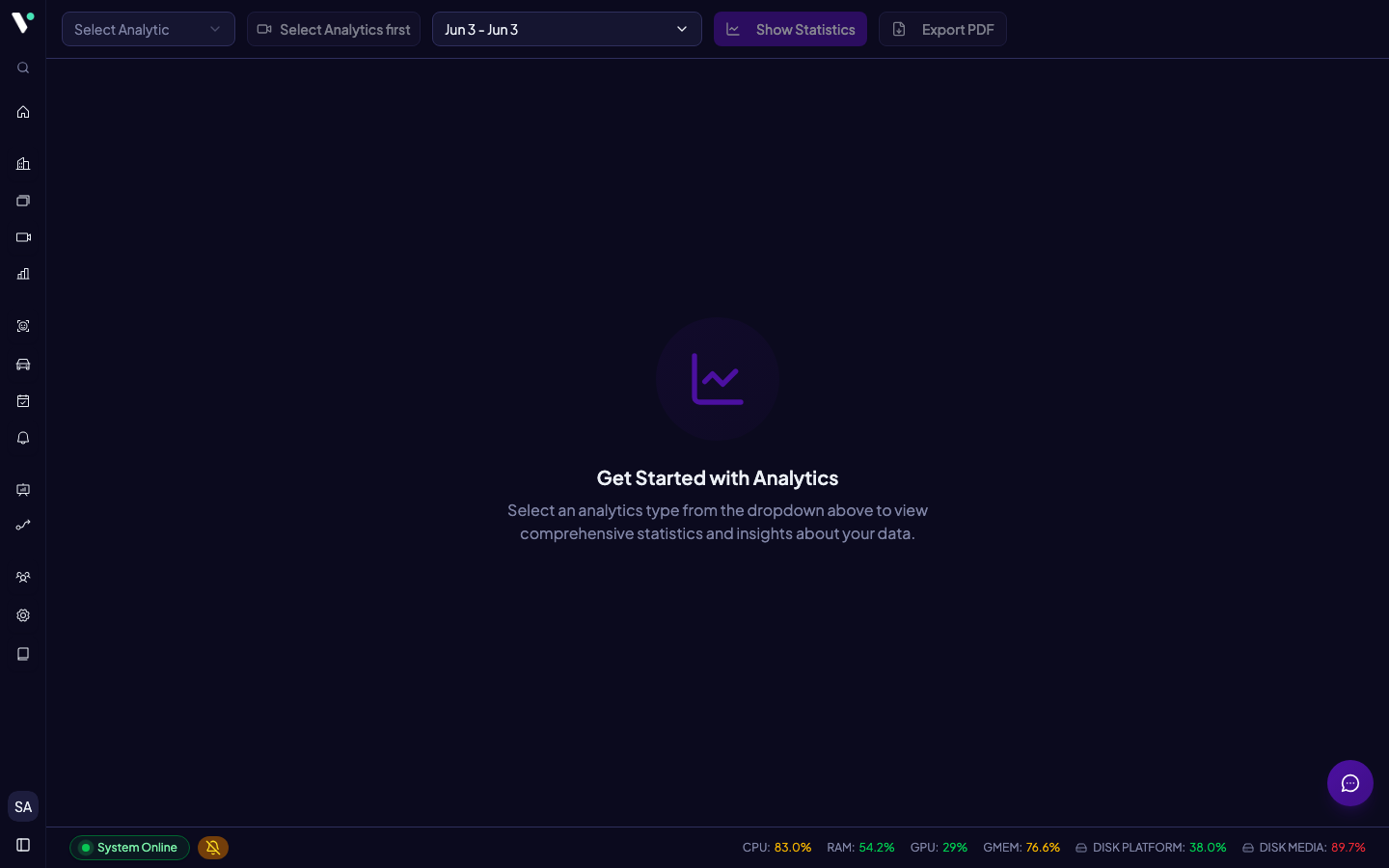
Klik Statistics pada grup Insights di sidebar kiri (tanda 1 pada gambar) atau buka /statistics langsung. Halaman pertama adalah daftar Dashboard: kartu berlabel Bawaan (tanda 2) adalah dashboard yang disertakan Lenz untuk setiap analitik, kartu berlabel Bersama adalah dashboard global yang dibuat superadmin, dan kartu tanpa label adalah dashboard privat milik Anda. Setiap kartu menampilkan nama, deskripsi, jumlah widget, cakupan stream (Semua stream atau jumlah stream yang difilter), dan waktu pembaruan terakhir.
Cari, urutkan, impor, atau buat dashboard
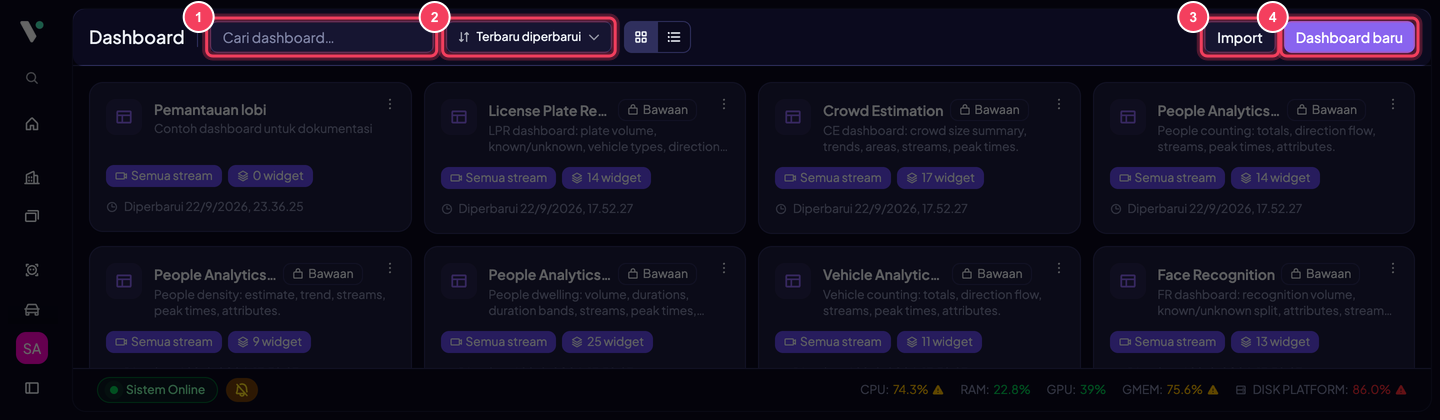
Baris atas daftar memuat kolom Cari dashboard (tanda 1 pada gambar) yang mencocokkan nama dan deskripsi, tombol Urutkan (tanda 2) dengan pilihan Terbaru diperbarui atau Nama (urut A sampai Z), tombol Import (tanda 3) untuk memuat file konfigurasi JSON yang pernah diekspor, dan tombol Dashboard baru (tanda 4).
Gunakan menu Aksi dashboard pada kartu
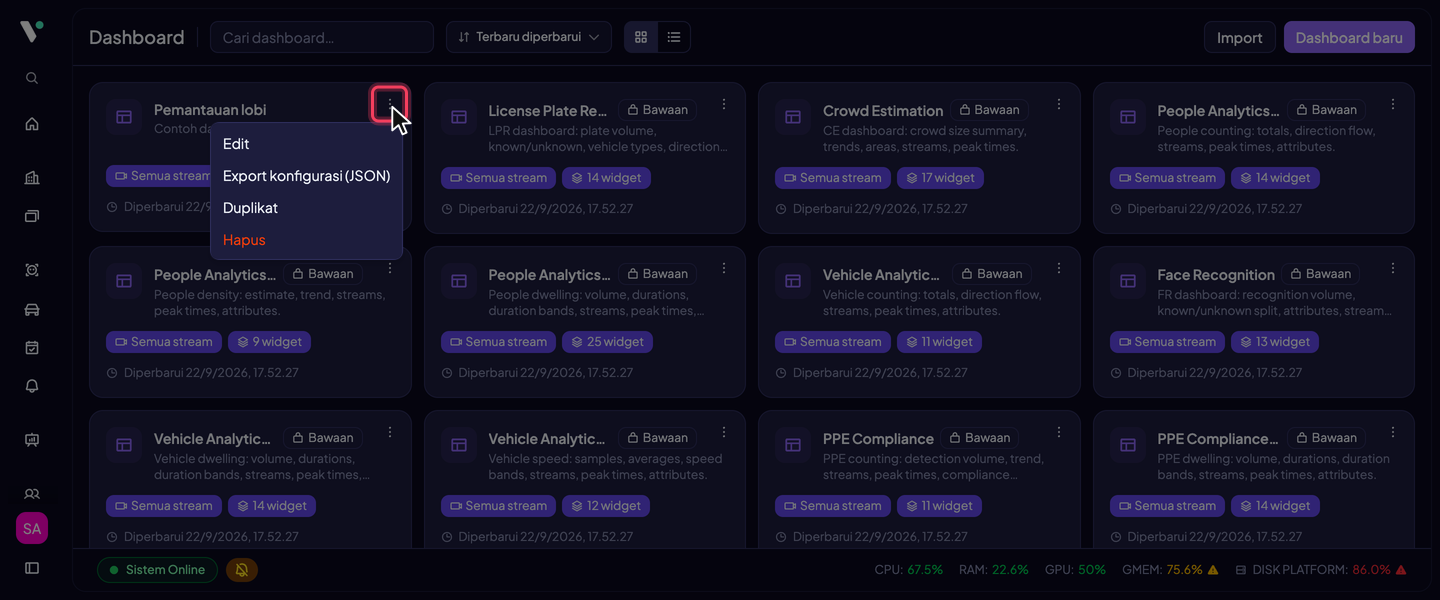
Ikon titik tiga di pojok kartu membuka menu Aksi dashboard: Edit (ubah nama dan deskripsi), Export konfigurasi (JSON), Duplikat, Sembunyikan untuk semua (hanya superadmin, hanya dashboard global), dan Hapus. Dashboard Bawaan bersifat hanya-baca sehingga menunya hanya berisi Export konfigurasi (JSON) dan Duplikat; duplikatnya menjadi dashboard privat yang bebas Anda ubah.
Pilih banyak dashboard sekaligus
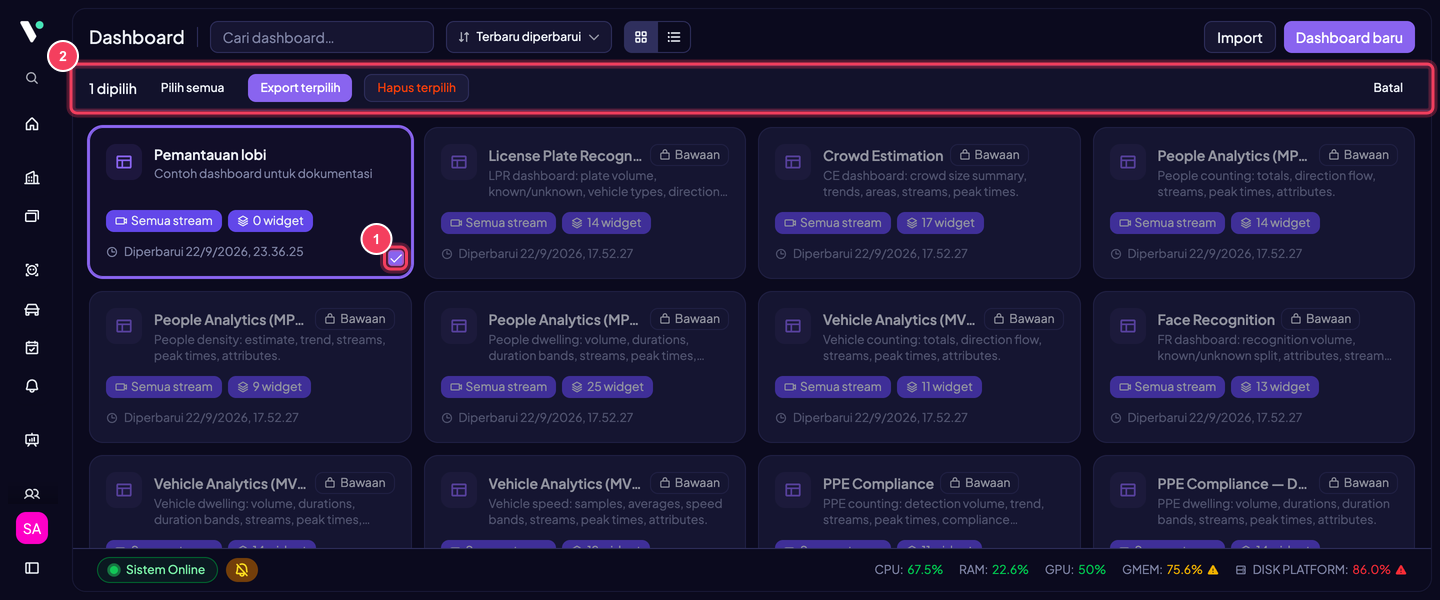
Centang kotak di pojok kiri atas kartu (tanda 1 pada gambar) untuk masuk ke mode seleksi. Bilah aksi (tanda 2) menampilkan jumlah dipilih, tombol Pilih semua, Export terpilih (mengunduh satu file dashboards-export.json berisi semua dashboard terpilih), Hapus terpilih, dan Batal. Kotak centang hanya muncul pada dashboard yang boleh Anda hapus: dashboard Bawaan tidak pernah dapat dipilih, dan dashboard Bersama hanya dapat dipilih oleh superadmin.
Membuat Dashboard Baru
Buat dashboard sendiri saat dashboard Bawaan tidak persis menjawab kebutuhan Anda, misalnya untuk memantau satu lokasi dengan gabungan metrik dari beberapa analitik.
Isi nama, deskripsi, dan cakupan Detail Stream
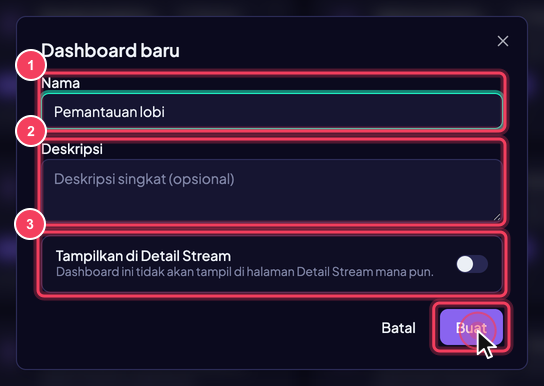
Klik Dashboard baru. Dialog meminta Nama (tanda 1 pada gambar, maksimal 120 karakter) dan Deskripsi opsional (tanda 2, maksimal 255 karakter). Sakelar Tampilkan di Detail Stream (tanda 3) menentukan apakah dashboard ini boleh dipilih di halaman detail stream: saat aktif, pilih satu atau beberapa analitik yang relevan, dan untuk People Analytics, Vehicle Analytics, atau PPE pilih Logika (Semua, Counting, Density, Dwelling, atau Speed khusus varian MVAS). Klik Buat; Lenz langsung membuka dashboard dalam Mode edit.
Pilih titik awal
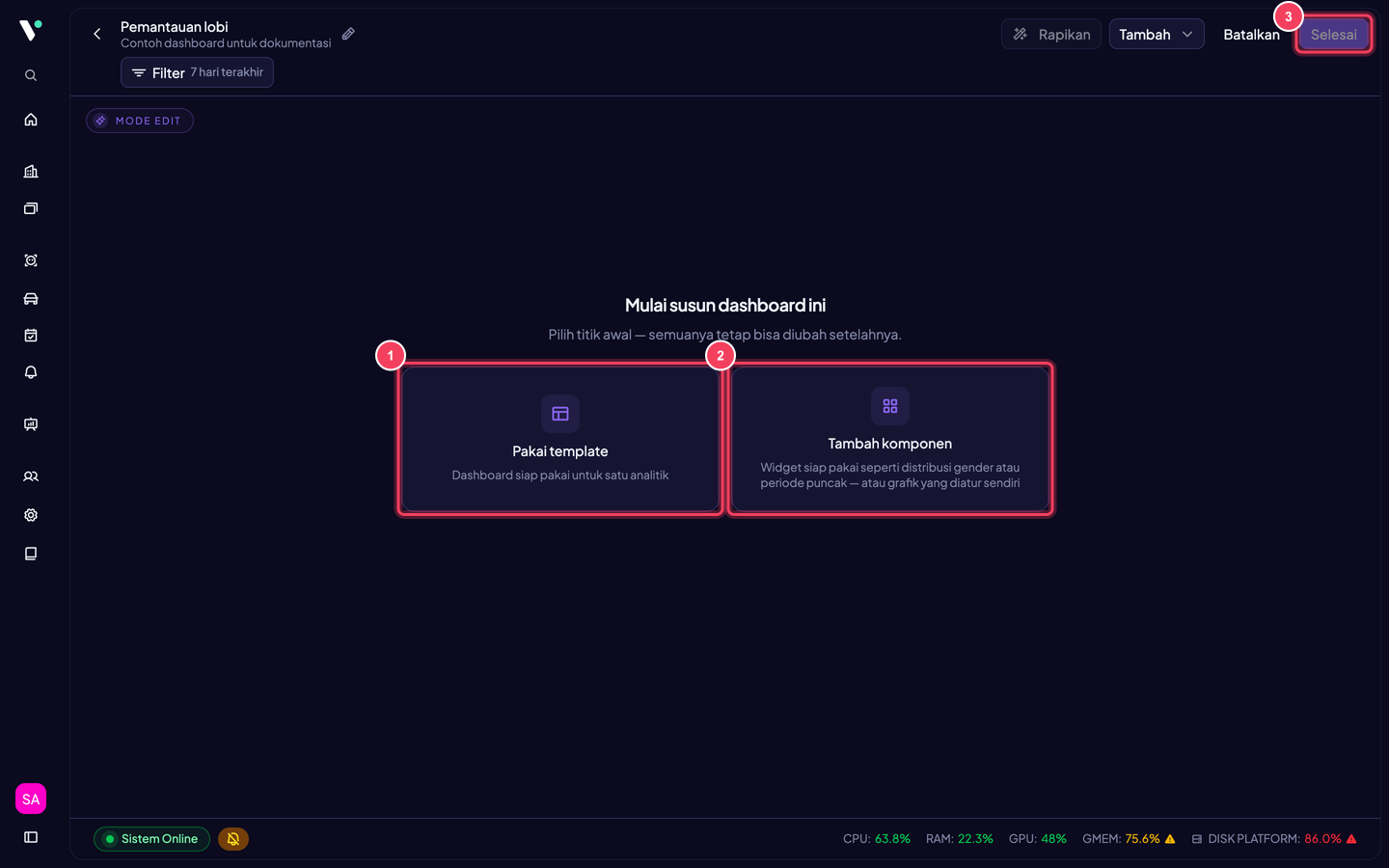
Dashboard baru masih kosong dan menampilkan pemilih Mulai susun dashboard ini dengan dua jalan: Pakai template (tanda 1 pada gambar) untuk susunan siap pakai satu analitik, atau Tambah komponen (tanda 2) untuk memilih widget satu per satu. Apa pun pilihannya, semua widget tetap dapat diubah setelahnya. Tombol Selesai (tanda 3) menyimpan perubahan dan kembali ke mode lihat.
Gunakan template
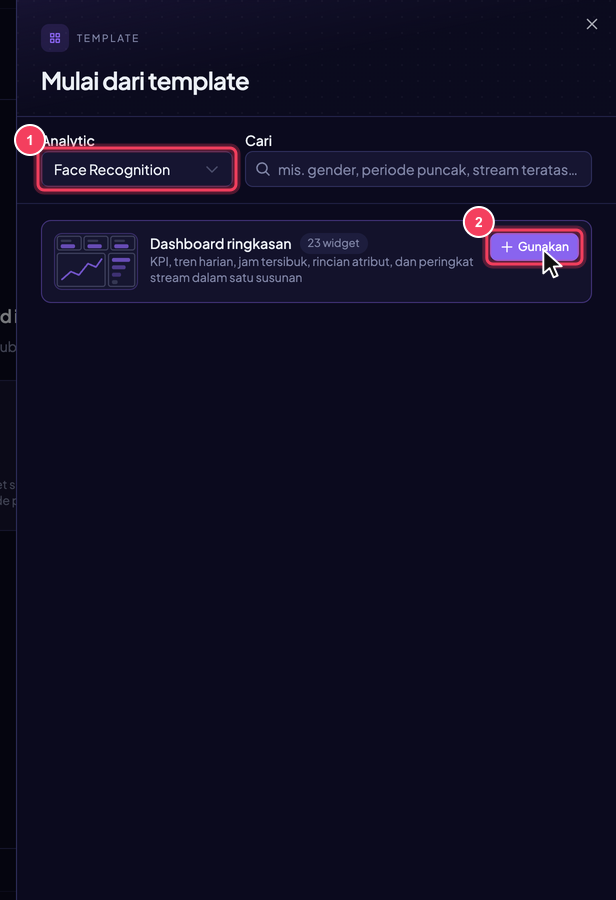
Panel Mulai dari template meminta Anda memilih Analytic (tanda 1 pada gambar) dan, untuk analitik multi-logika, Logika. Template Dashboard ringkasan merangkai KPI, tren harian, jam tersibuk, rincian atribut, dan peringkat stream dalam satu susunan; klik Gunakan (tanda 2). Bila dashboard sudah berisi widget, Lenz meminta konfirmasi Ganti isi dashboard? karena template menggantikan seluruh isi kanvas.
Membaca Dashboard
Membuka satu kartu menampilkan dashboard dalam mode lihat. Bagian ini menjelaskan toolbar, filter, dan cara membaca setiap jenis widget.
Kenali tata letak dashboard
Dashboard Bawaan mengikuti pola yang sama: baris teks pembuka, deretan Scorecard angka kunci, grafik tren dan distribusi, kontainer Tab untuk rincian atribut, bagian Stream Distribution (diagram lingkaran dan tabel per stream), dan Peak Time Analysis berupa heatmap jam per hari. URL dashboard berbentuk /statistics?dashboard=<id> dan dapat dibagikan; filter yang aktif ikut tercatat di URL (preset, dateFrom, dateTo, streams, analytics, instance).
Gunakan toolbar dashboard
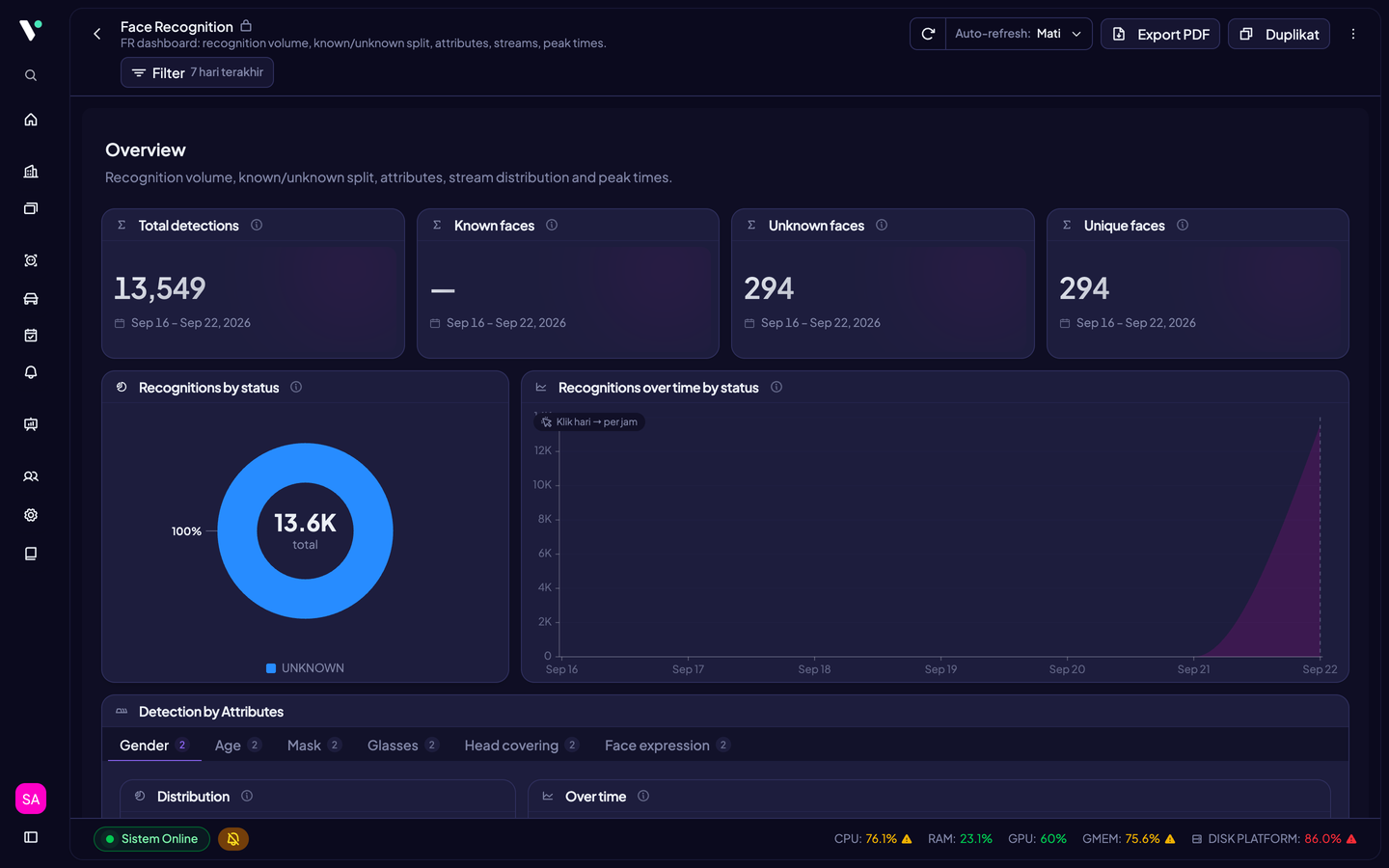
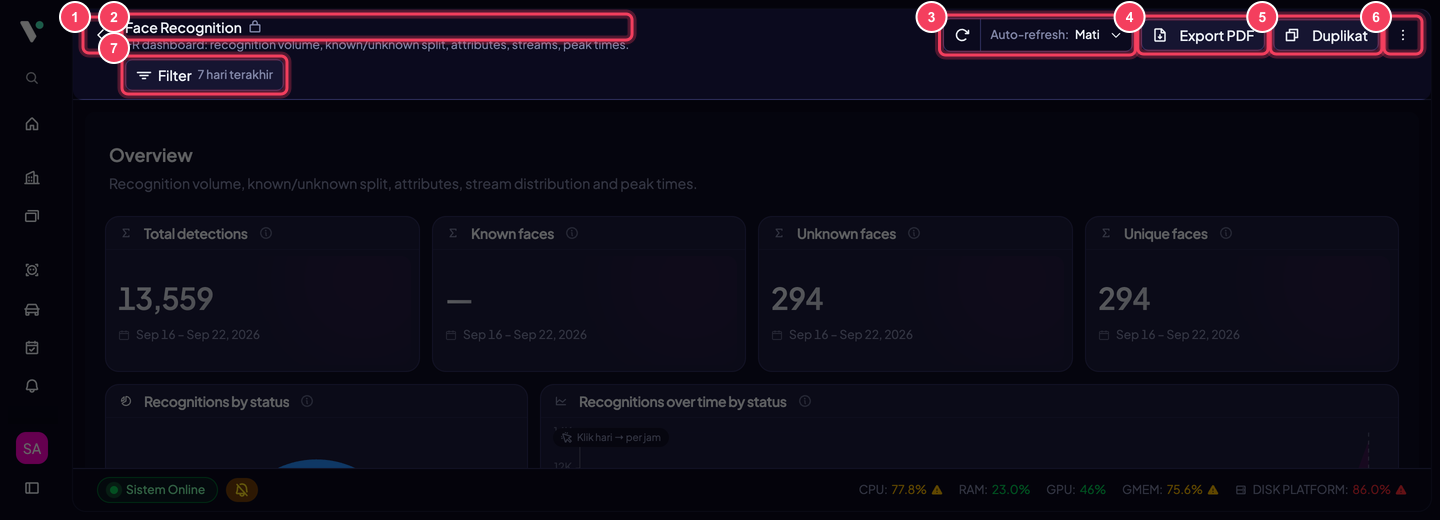
Dari kiri ke kanan: tombol Dashboard (tanda 1 pada gambar) kembali ke daftar; nama dan deskripsi dashboard (tanda 2), dengan ikon gembok bila dashboard-nya Bawaan (hanya-baca) dan badge Disembunyikan bila sedang disembunyikan — label Bawaan dan Bersama sendiri hanya muncul pada kartu di daftar, bukan di toolbar; tombol Muat ulang dan pemilih Auto-refresh (tanda 3); Export PDF (tanda 4); tombol Edit untuk dashboard yang boleh Anda ubah, atau Duplikat (tanda 5) pada dashboard hanya-baca; menu titik tiga (tanda 6) berisi Perbarui, Export konfigurasi (JSON), Sembunyikan untuk semua atau Tampilkan untuk semua (superadmin), dan Hapus; serta tombol Filter (tanda 7) dengan angka jumlah filter aktif.
Terapkan filter
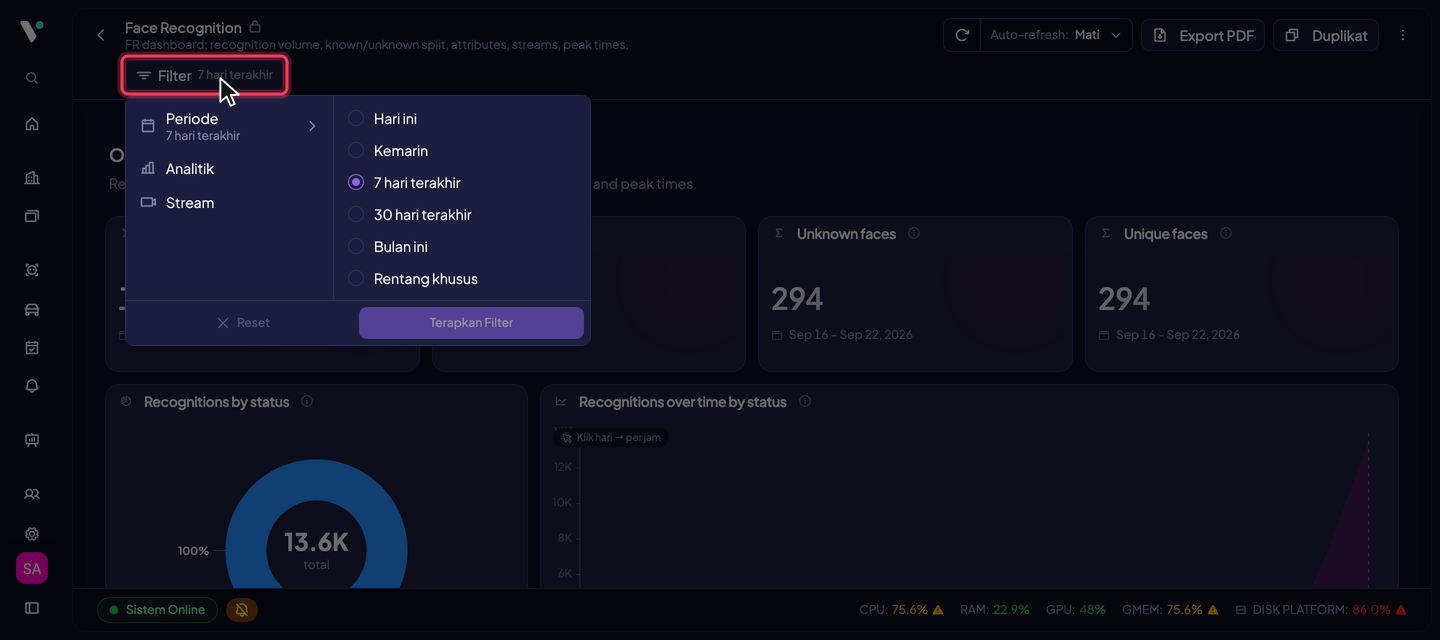
Klik Filter. Panel kiri memuat kategori Periode (Hari ini, Kemarin, 7 hari terakhir, 30 hari terakhir, Bulan ini, atau Rentang khusus dengan tanggal Dari dan Sampai), Analitik (varian tipe event, misalnya NFV4-FR dan NFV4-FRA untuk Face Recognition), Stream, dan pada mode Federation Instance. Pilihan baru berlaku setelah Terapkan Filter; Reset mengembalikan filter tersimpan dashboard. Saat Anda mengubah filter pada dashboard yang tersimpan, muncul catatan Melihat dengan filter sementara dengan tombol Jadikan bawaan (menyimpan filter ke dashboard, hanya untuk dashboard yang boleh Anda ubah) dan Reset.
Atur pemuatan ulang otomatis
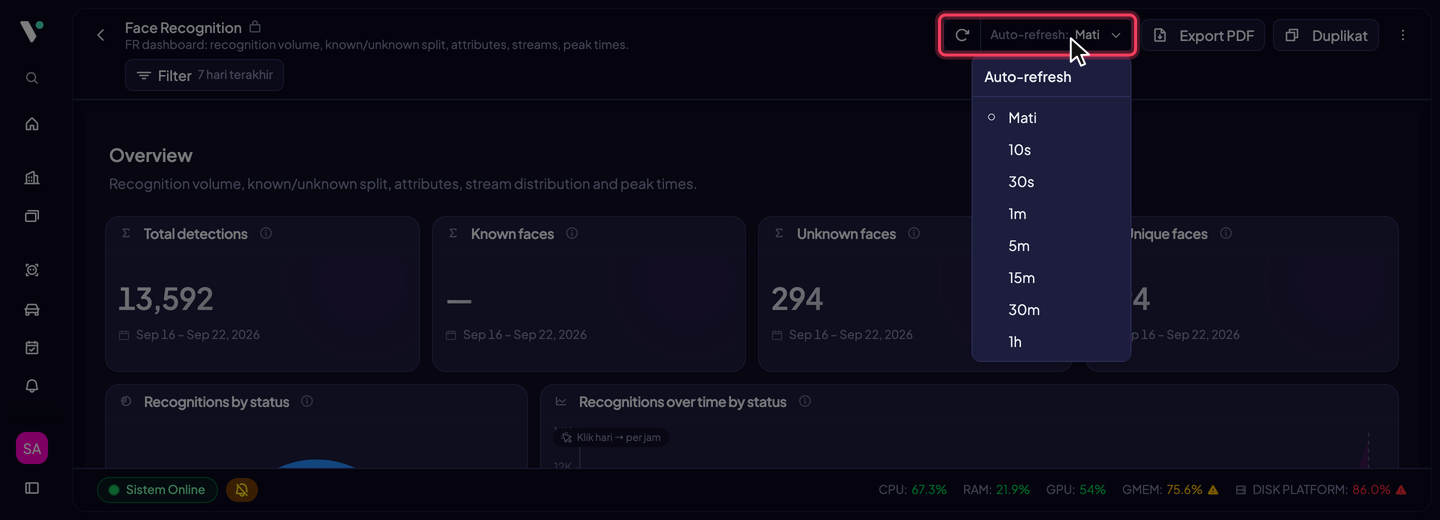
Tombol Muat ulang memuat ulang semua widget sekarang. Pemilih Auto-refresh menawarkan Mati atau interval 10 detik, 30 detik, 1, 5, 15, 30 menit, dan 1 jam; label di bawahnya menunjukkan Diperbarui kapan dan Refresh dalam berapa lama. Pilihan disimpan per dashboard di browser Anda, bukan di server, sehingga tidak memengaruhi pengguna lain.
Baca dan telusuri widget
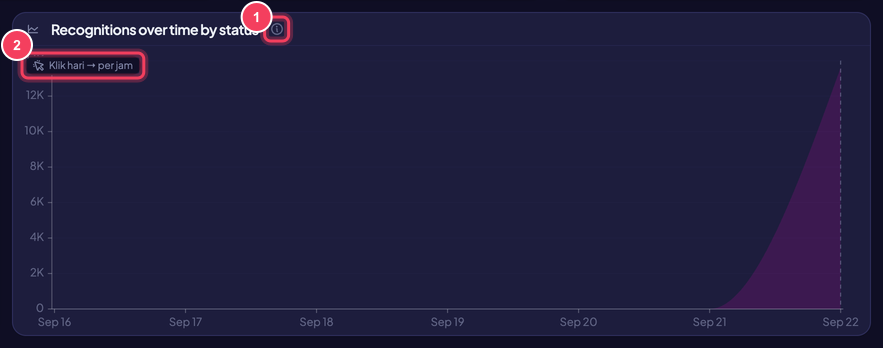
Setiap widget memiliki judul dan ikon info Tampilkan spec widget (tanda 1 pada gambar) yang merinci Sumber, Metrik, Pengelompokan waktu, dan Kelompokkan yang dipakainya. Pada grafik garis atau batang dengan pengelompokan Harian, petunjuk Klik hari menuju per jam (tanda 2) berarti Anda dapat mengklik satu titik untuk melihat rincian jam pada hari itu, lalu Kembali untuk naik lagi. Tombol Perbesar membuka grafik dalam dialog besar tempat Anda dapat menyeret rentang untuk memperbesar dan Reset zoom untuk mengembalikan. Bucket terakhir yang masih berjalan digambar putus-putus dengan keterangan Belum lengkap. Widget yang tidak menerima data menampilkan Tidak ada data beserta saran memperlebar rentang waktu atau mengubah filter.
Jelajahi kontainer Tab
Widget Tab mengelompokkan beberapa widget di bawah satu judul. Pada dashboard Bawaan, kontainer bernama Detection by Attributes atau Attributes menyediakan satu tab per atribut (misalnya Gender, Age, Mask) dan setiap tab berisi donat Distribution serta grafik Over time. Setiap widget di dalam tab menjalankan query-nya sendiri dan mewarisi filter dashboard.

Jenis widget yang tersedia dan cara membacanya:
| Visualisasi | Untuk apa | Aturan query |
|---|---|---|
| Line | Tren dari waktu ke waktu | Wajib pengelompokan waktu; 1 sampai 4 metrik dengan satuan sama, atau 1 metrik dengan 1 pengelompokan kategori sebagai seri. Mendukung drill-down hari ke jam. |
| Bar | Perbandingan antar kategori | 1 sampai 4 metrik; maksimal dua sumbu (waktu + satu pengelompokan, atau dua pengelompokan). Opsi Bertumpuk, Orientasi, dan peringkat top/bottom. |
| Diagram lingkaran | Proporsi dari keseluruhan | 1 metrik + 1 pengelompokan, atau 2 sampai 4 metrik tanpa pengelompokan. Opsi Donut. |
| Heatmap | Intensitas per jam dan hari | 1 metrik, tanpa pengelompokan. Mode Pola mingguan (hari x jam) atau Kalender (tanggal x jam); opsi Tampilkan nilai sel. |
| Scorecard | Satu angka kunci | 1 metrik, tanpa pengelompokan. Opsi Tampilkan perbandingan vs periode sebelumnya atau tahun lalu. |
| Gauge | Capaian terhadap target | 1 metrik, tanpa pengelompokan; atur Target, Minimum, Maksimum, ambang Peringatan pada dan Bahaya pada. |
| Tabel | Baris dan kolom mentah | Minimal 1 metrik; pengelompokan dan waktu opsional; kolom dapat diurutkan dan dipaginasi; mendukung opsi Urutan (N teratas/N terbawah) seperti Bar. |
| Teks | Catatan dan judul | Isi Markdown hingga 10000 karakter; opsi Tampilkan kartu. |
| Tab | Kelompokkan widget ke dalam tab | Kontainer tanpa query; isi tabnya di kanvas pada Mode edit. |
Mengedit Dashboard
Mode edit tersedia untuk dashboard privat milik Anda dan, bagi superadmin, dashboard global. Dashboard Bawaan tidak dapat diedit oleh siapa pun; klik Duplikat lebih dulu.
Masuk ke Mode edit
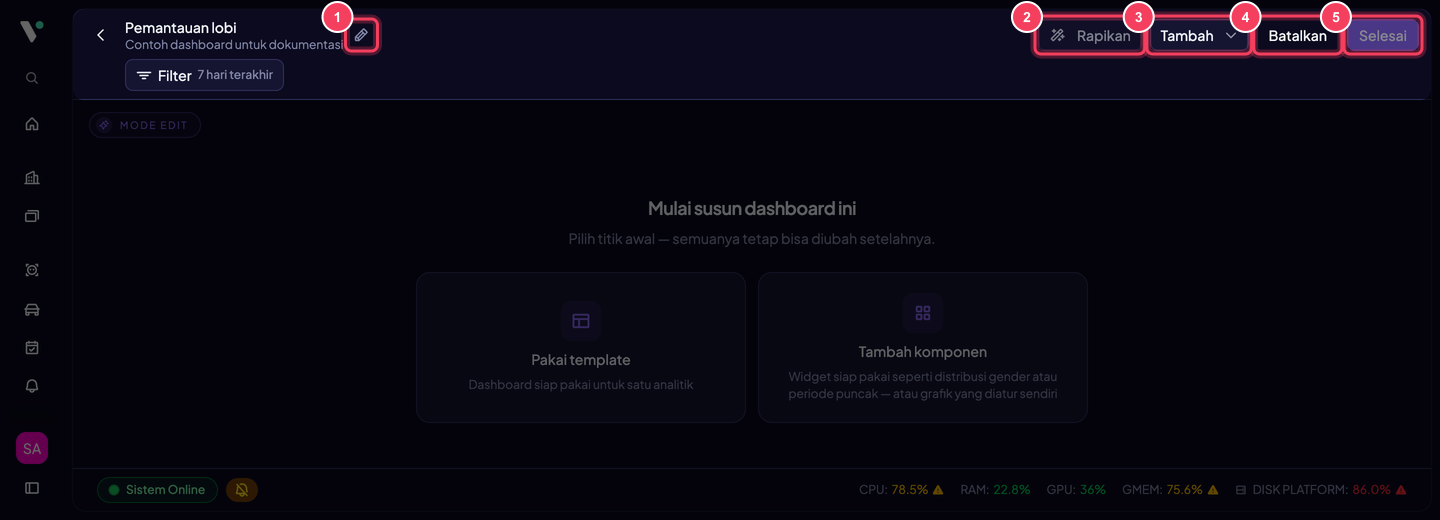
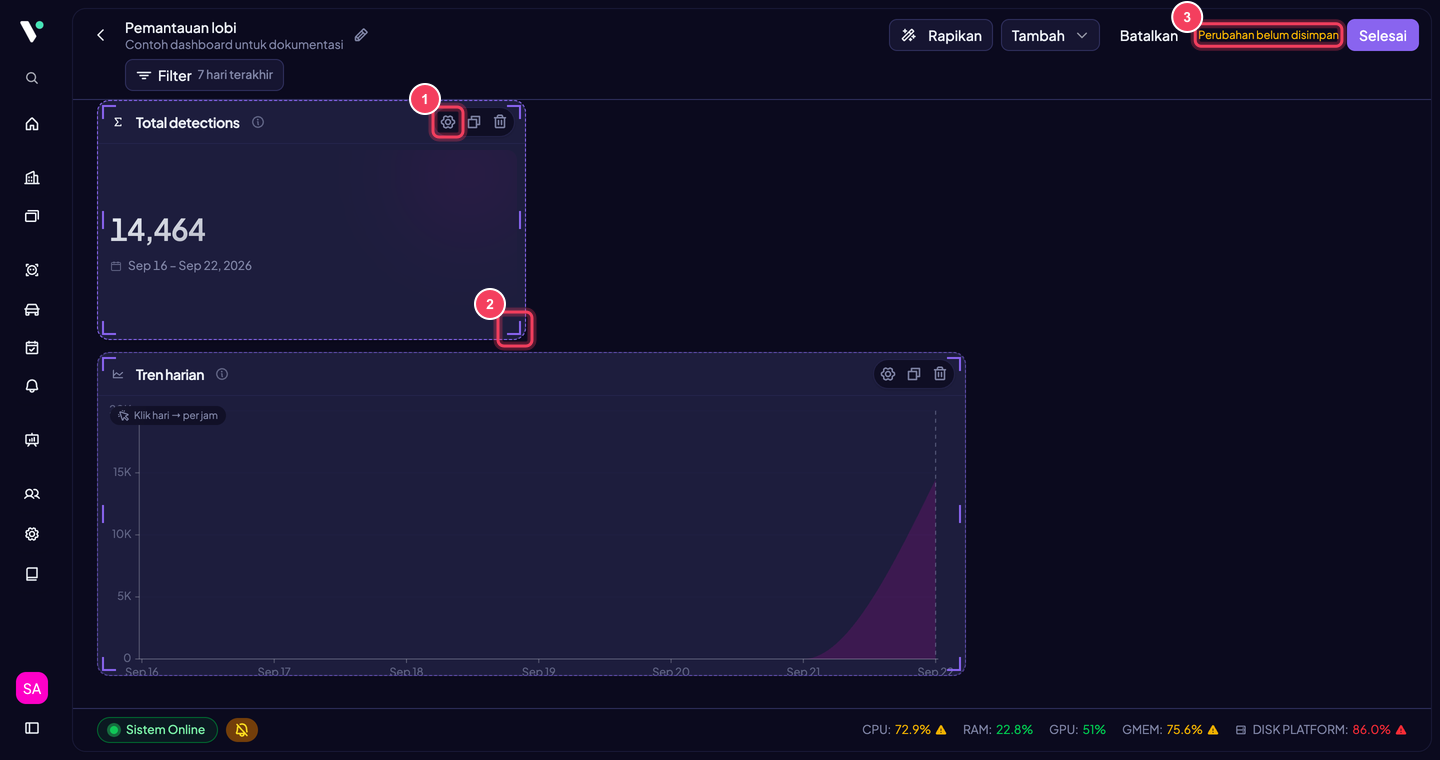
Klik Edit pada toolbar dashboard (atau buka /statistics?dashboard=<id>&mode=edit). Lencana Mode edit dan jumlah widget muncul di toolbar bersama tombol Edit ikon pensil untuk mengubah nama dan deskripsi (tanda 1 pada gambar), Rapikan (tanda 2) untuk menyusun ulang widget tanpa celah dengan urutan dan ukuran tetap, Tambah (tanda 3) dengan pilihan Template atau Komponen, Batalkan (tanda 4) untuk membuang semua perubahan, dan Selesai (tanda 5, pintasan Ctrl+S) untuk menyimpan. Selama ada perubahan yang belum tersimpan, toolbar menampilkan Perubahan belum disimpan dan Lenz meminta konfirmasi bila Anda mencoba meninggalkan halaman.
Tambahkan komponen siap pakai
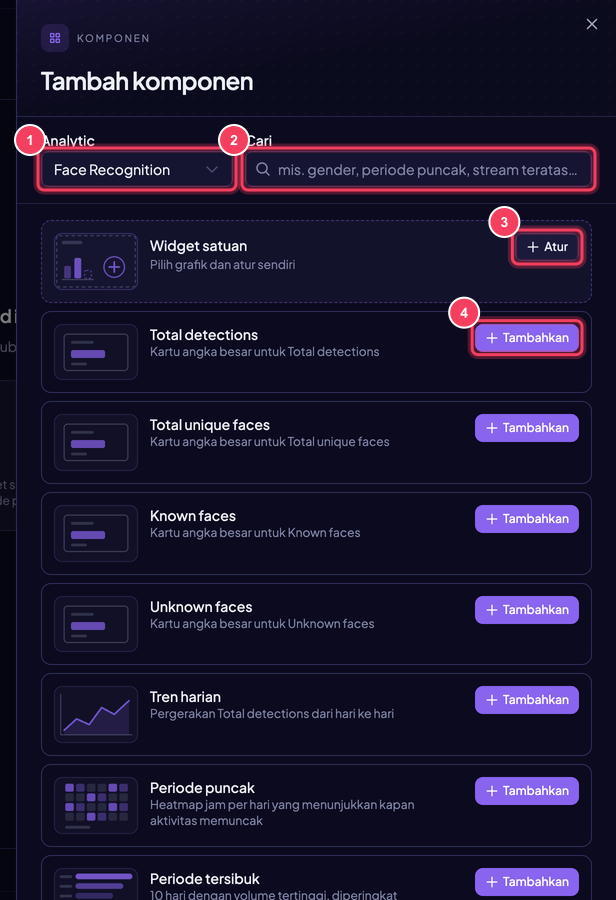
Pilih Tambah lalu Komponen. Panel Tambah komponen meminta Analytic (tanda 1 pada gambar) dan menyediakan kolom Cari (tanda 2) untuk menyaring, misalnya dengan kata "gender" atau "periode puncak". Kartu Widget satuan (tanda 3) membuka editor kosong lewat tombol Atur; kartu lain seperti Tren harian, Periode puncak, Periode tersibuk, Distribusi Gender, Arus arah, Stream teratas, atau Distribusi durasi dwell langsung ditempatkan ke kanvas dengan tombol Tambahkan (tanda 4). Daftar komponen menyesuaikan analitik dan logika yang dipilih; rincian per analitik ada pada halaman sub-bab di bawah.
Pilih visualisasi widget
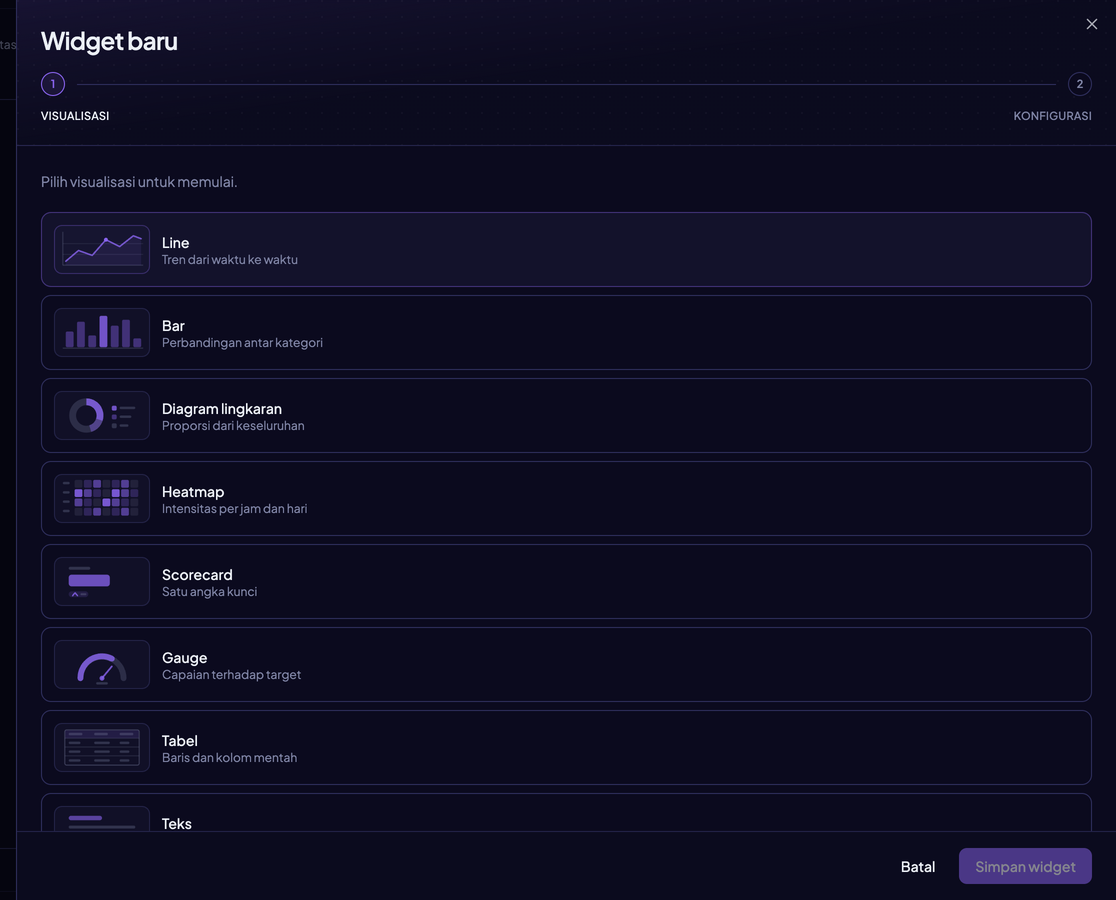
Editor widget terbuka sebagai panel samping dengan dua langkah. Langkah Visualisasi menampilkan kartu Line, Bar, Diagram lingkaran, Heatmap, Scorecard, Gauge, Tabel, Teks, dan Tab, masing-masing dengan keterangan singkat kegunaannya. Pilih salah satu untuk lanjut; Anda dapat kembali lewat Ganti visualisasi, dan Lenz memberi tahu field mana yang terpaksa dihapus bila jenis baru tidak mendukungnya.
Konfigurasikan query dan tampilan
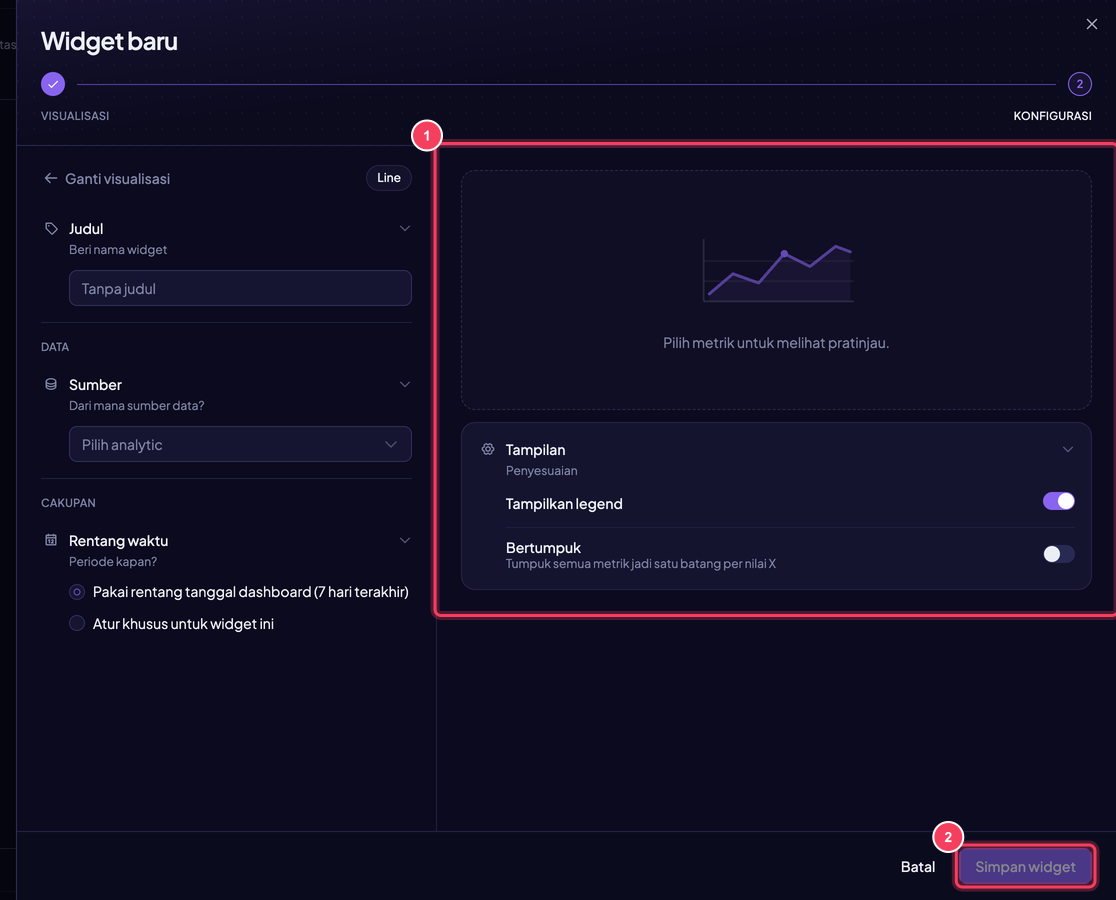
Langkah Konfigurasi disusun sebagai pertanyaan berurutan: Judul, Sumber (pilih Analytic), Logika untuk analitik multi-logika (Penghitungan, Dwelling, Kepadatan, Kecepatan), Metrik, Kelompokkan, Pengelompokan waktu (Total, Per jam, Harian, Mingguan, Bulanan, Per kuartal, Tahunan), Filter, Batas hasil (Top N), Rentang waktu (Pakai rentang tanggal dashboard atau Atur khusus untuk widget ini), cakupan Stream (Pakai stream dashboard atau Stream khusus untuk widget ini), dan Tampilan. Field-field itu muncul bertahap: sebelum Sumber dipilih, kolom kiri hanya menampilkan Judul, Sumber, dan Rentang waktu — Metrik, Kelompokkan, dan seterusnya baru ikut tampil setelah analitiknya ditentukan. Bila metrik yang dipilih berparameter (misalnya metrik "Frames with ≥N ..." pada beberapa analitik density), muncul selektor tambahan At least di bawah daftar Metrik untuk mengatur nilai N-nya. Pada Tampilan, visualisasi Bar dan Tabel menawarkan kontrol Urutan (Semua, N teratas, atau N terbawah) dengan isian jumlah baris. Panel Pratinjau (tanda 1 pada gambar) menjalankan query sesungguhnya setiap kali konfigurasi berubah. Pesan validasi seperti Line chart butuh pengelompokan waktu atau Scorecard tidak boleh pakai pengelompokan waktu muncul di bawah field terkait, dan tombol Simpan widget (tanda 2) berubah menjadi Perbaiki N masalah untuk menyimpan sampai semuanya beres.
Atur tata letak dan simpan
Di kanvas, seret judul widget untuk memindahkannya dan tarik pegangan di sudut atau sisi (tanda 2 pada gambar) untuk mengubah ukuran pada grid 12 kolom. Mengarahkan kursor ke widget memunculkan tombol Konfigurasi (tanda 1), Duplikat, Pindahkan ke tab (bila ada kontainer Tab), dan Hapus. Semua perubahan ditahan di browser sampai Anda menekan Selesai; indikator Perubahan belum disimpan (tanda 3) mengingatkannya. Saat menyimpan, Lenz menjalankan pembaruan dashboard, pembuatan/pembaruan/penghapusan widget, lalu penyimpanan layout secara berurutan; bila sebagian gagal, toast melaporkan berapa perubahan yang tersimpan dan sisanya tetap terbuka untuk dicoba lagi.
Menyusun widget ke dalam Tab: tambahkan widget berjenis Tab dari editor, beri label setiap tab, simpan kontainernya, lalu isi tab di kanvas dengan Tambah widget di dalam tab atau Pindahkan ke tab dari menu widget yang sudah ada. Menu Opsi tab menyediakan Ubah nama, Geser ke kiri, Geser ke kanan, dan Hapus tab; menghapus tab mengembalikan widget di dalamnya ke grid dashboard, tidak menghapusnya. Kembalikan ke dashboard memindahkan satu widget keluar dari tab.
Menampilkan Dashboard di Detail Stream
Operator yang sedang melihat satu kamera sering hanya perlu statistik kamera itu. Dashboard yang mendeklarasikan Tampilkan di Detail Stream untuk analitik yang terpasang pada stream akan ditawarkan di halaman detail stream tersebut.
Buka bagian Dashboard Statistik pada halaman stream
Di halaman detail stream, gulir ke kartu Dashboard Statistik. Pemilih Pilih dashboard memuat semua dashboard yang cocok dengan analitik stream; pilihan tersimpan per stream dan berlaku untuk semua pengguna. Kontrol Auto-refresh dan tombol Buka di Statistics tersedia di kanan. Dashboard di sini bersifat hanya-baca dan otomatis dibatasi ke stream serta analitik tersebut. Bila belum ada dashboard yang cocok, kartu menampilkan Belum ada dashboard untuk analitik ini beserta petunjuk mengaktifkan Tampilkan di Detail Stream.
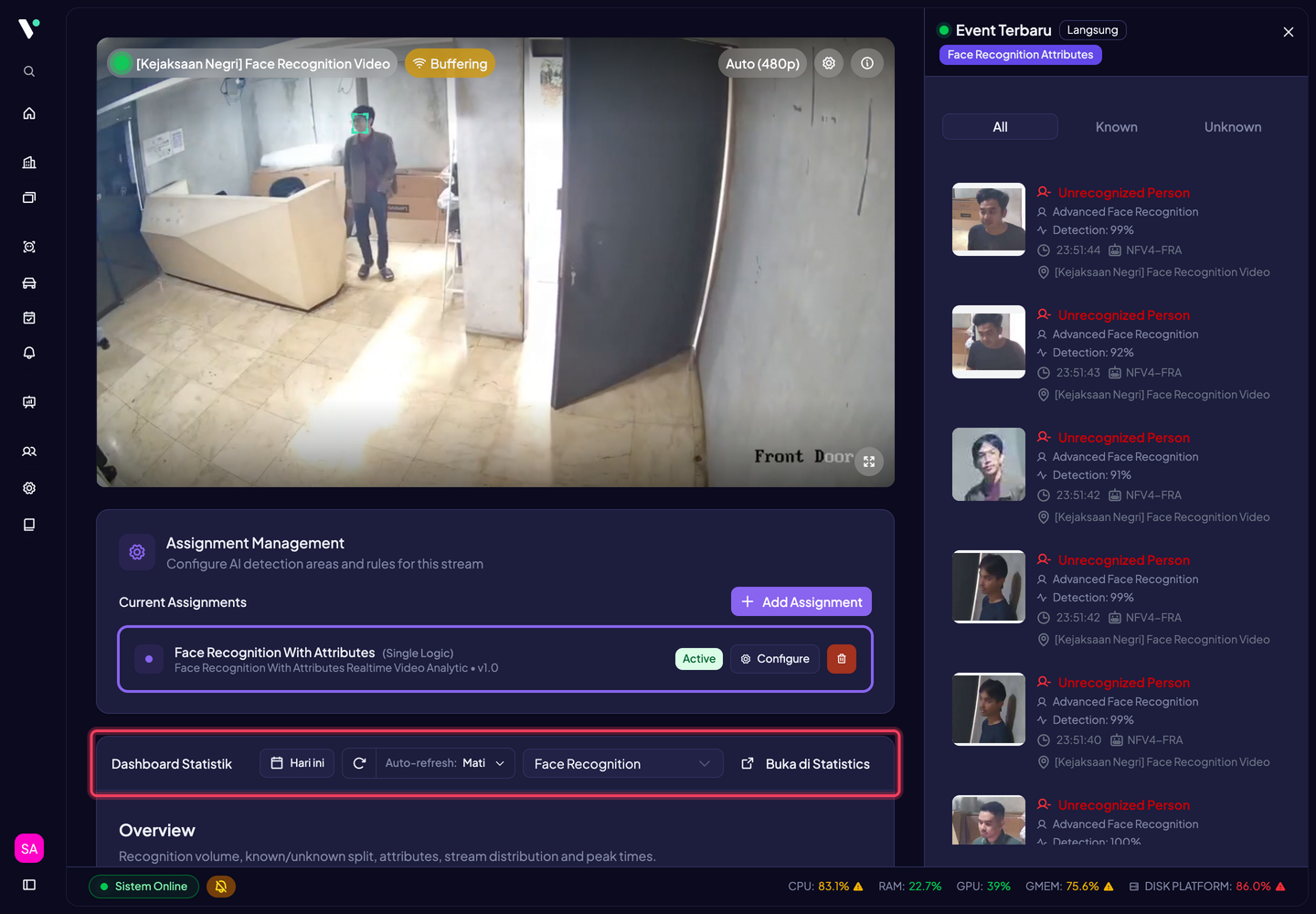
Semua dashboard Bawaan sudah mendeklarasikan analitik dan logikanya (misalnya dashboard Bawaan People Analytics untuk logika Counting mendeklarasikan NFV4-MPA:counting, NFV4-MPAA:counting, dan NFV4-MPA2:counting), sehingga halaman stream langsung terisi tanpa konfigurasi.
Mengekspor Laporan PDF
Mulai ekspor dari toolbar
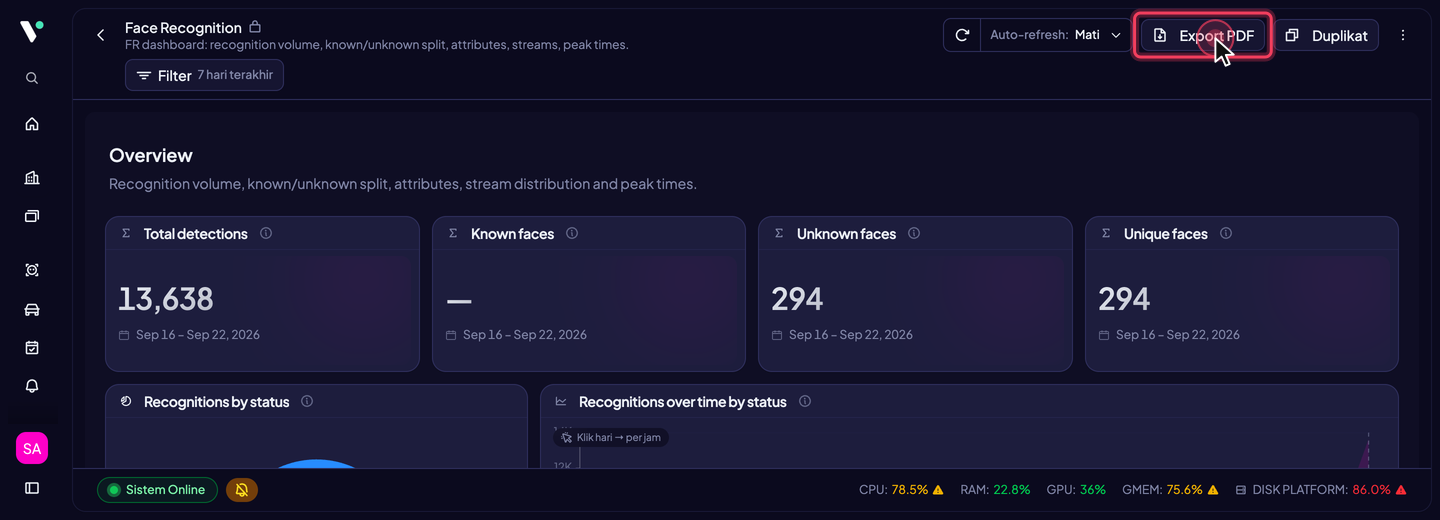
Klik Export PDF pada toolbar dashboard. Filter yang sedang aktif, termasuk filter sementara, dipakai untuk laporan; preset relatif seperti 7 hari terakhir dihitung menjadi tanggal absolut saat itu. Lenz menampilkan toast Export dimulai dan memproses laporan di latar belakang.
Pantau di Pusat Tugas dan unduh
Progres tampil di Pusat Tugas (indikator di footer aplikasi). Saat selesai, file PDF terunduh otomatis; file tetap dapat diunduh ulang selama 24 jam. Laporan memuat nama dashboard, periode, daftar stream yang difilter, dan satu bagian per widget; widget di dalam Tab diratakan menjadi bagian tersendiri dengan awalan nama tabnya. Laporan yang dibatasi ke instance remote pada mode Federation memerlukan sesi login pengguna karena query dijalankan lewat kernel federasi dengan token Anda.
Mengekspor dan Mengimpor Konfigurasi JSON
Konfigurasi dashboard (nama, deskripsi, filter, dan semua widget beserta layout) dapat dipindahkan antar deployment atau disimpan sebagai cadangan.
- Export konfigurasi (JSON) pada menu kartu atau menu titik tiga dashboard mengunduh
<nama-dashboard>-config.jsonbertipestatistics-v2-dashboard. - Export terpilih pada mode seleksi mengunduh
dashboards-export.jsonbertipestatistics-v2-dashboard-bundleberisi banyak dashboard. - Import pada daftar menerima kedua format dan membuat dashboard privat baru untuk setiap entri, termasuk saat mengimpor konfigurasi dashboard Bawaan. File yang rusak ditolak dengan File tidak valid atau tidak terbaca;
schema_versionselain 1 ditolak dengan Versi konfigurasi tidak didukung.
{
  "schema_version": 1,
  "type": "statistics-v2-dashboard",
  "exported_at": "2026-09-18T09:30:00.000Z",
  "dashboard": {
    "name": "Pemantauan lobi",
    "description": "Kunjungan dan durasi tinggal di lobi utama",
    "filters": {
      "time_range": { "start": "2026-09-12", "end": "2026-09-18", "preset": "last_7d" },
      "stream_ids": ["stream-lobby-01"]
    },
    "widgets": [
      {
        "title": "Total people",
        "viz_kind": "scorecard",
        "viz_config": { "showComparison": true, "comparisonPeriod": "previous" },
        "query_spec": {
          "analytic": "MPA",
          "sub_mode": "counting",
          "metrics": ["total_people"],
          "dimensions": [],
          "granularity": ""
        },
        "layout": { "x": 0, "y": 0, "w": 4, "h": 6 }
      }
    ]
  }
}
Dashboard Bawaan, Global, dan Privat
| Jenis | Siapa yang melihat | Siapa yang mengubah | Ciri di UI |
|---|---|---|---|
Bawaan (is_seeded) | Semua pengguna yang lisensinya mencakup analitik terkait | Tidak ada; isinya disinkronkan ulang dari bundel rilis setiap gateway dimulai | Label Bawaan dengan ikon gembok; tombol Duplikat menggantikan Edit |
Global (is_global) | Semua pengguna | Superadmin | Label Bersama |
| Privat | Pembuatnya saja | Pembuatnya | Tanpa label |
Superadmin dapat menyembunyikan dashboard global (termasuk Bawaan) untuk seluruh deployment lewat Sembunyikan untuk semua. Dashboard tersembunyi menampilkan label Disembunyikan dan spanduk peringatan hanya kepada superadmin, hilang dari daftar dan dari halaman Detail Stream bagi pengguna lain, dan dapat dikembalikan dengan Tampilkan untuk semua. Dashboard global yang semua analitik deklarasinya tidak termasuk dalam lisensi deployment otomatis disaring dari daftar; dashboard privat selalu ditampilkan.
Fitur Utama
Dashboard Bawaan per Analitik
Empat belas dashboard siap pakai untuk FR, LPR, CE, People Analytics (Counting, Density, Dwelling), Vehicle Analytics (Counting, Density, Dwelling, Speed), PPE, dan General Events, diperbarui otomatis di setiap rilis.
Widget Editor Terpandu
Susun query lewat pertanyaan berurutan (sumber, metrik, pengelompokan, waktu, filter) dengan pratinjau langsung dan validasi aturan visualisasi sebelum disimpan.
Library Template dan Komponen
Mulai dari Dashboard ringkasan satu analitik, atau tambahkan komponen seperti Periode puncak, Arus arah, Stream teratas, dan Distribusi durasi dwell tanpa menyentuh query.
Filter Berjenjang
Periode, Analitik, Stream, dan Instance diatur sekali di toolbar dan diwariskan ke semua widget; widget tertentu dapat menetapkan rentang atau stream khusus.
Drill-down dan Zoom
Klik satu hari pada grafik harian untuk membuka rincian per jam, atau perbesar grafik dan seret rentang untuk fokus ke periode tertentu.
Kontainer Tab
Kelompokkan rincian atribut (gender, usia, jenis kendaraan, area) ke dalam tab agar dashboard tetap ringkas.
Tampil di Detail Stream
Deklarasikan analitik dan logika dashboard, lalu dashboard tersebut dapat dipilih di halaman detail setiap stream yang cocok.
Ekspor PDF dan JSON
Laporan PDF diproses di latar belakang lewat Pusat Tugas; konfigurasi dashboard dapat diekspor dan diimpor sebagai JSON antar deployment.
Federation Support
Filter Instance menggabungkan angka dari seluruh instance atau menargetkan satu instance, dengan penanda Data sebagian bila ada instance yang tidak merespons.
Federation Mode
Jika organisasi Anda menjalankan Visionaire di beberapa pusat data, aktifkan Preferensi → Fitur → Federation Mode agar panel Filter dashboard menampilkan kategori Instance. Memilih semua instance mengirim is_aggregated=true sehingga backend menyebarkan query ke setiap instance dan menggabungkan hasilnya; memilih satu atau beberapa instance mengirim instance=<id> atau daftar ID dipisah koma.
Hal yang perlu diperhatikan saat membaca angka lintas instance:
- Setiap widget menampilkan chip instance sumber datanya. Bila ada instance yang gagal merespons, widget diberi label Data sebagian dan total hanya mencakup instance yang berhasil.
- Metrik hitungan unik (misalnya Unique faces) digabung dengan sketsa HyperLogLog. Enrollment bersifat per instance, sehingga orang yang di-enroll di lebih dari satu instance dihitung lebih dari sekali.
- Pengelompokan tambahan
instancetersedia pada query agregat untuk memecah angka per instance. - Ekspor PDF yang menargetkan instance remote atau seluruh federasi hanya dapat dijalankan dari sesi login pengguna, bukan API key.
curl -X POST "$VITE_API_URL/api/statistics/query?is_aggregated=true" \
  -H "X-Api-Key: <key>" \
  -H "Content-Type: application/json" \
  -d '{
    "analytic": "FRA",
    "metrics": ["total_detections"],
    "dimensions": ["instance"],
    "granularity": "",
    "time_range": { "start": "2026-09-12", "end": "2026-09-18" }
  }'
Tips & Troubleshooting
Selanjutnya
API Reference Statistics
Endpoint dashboard, widget, layout, skema analitik, query tabular, binding stream, dan ekspor PDF.
Face Recognition
Metrik, dimensi, dan dashboard Bawaan untuk pengenalan wajah.
People Analytics
Logika Counting, Dwelling, dan Density beserta atribut orang.
Vehicle Analytics
Logika Counting, Dwelling, Density, dan Speed beserta atribut kendaraan.
Crowd Estimation
Ukuran kerumunan rata-rata, puncak, dan terendah per area.
License Plate Recognition
Volume pelat, status dikenal, jenis kendaraan, dan skor confidence.
Streams
Kelola stream yang menjadi sumber data statistik dan lihat dashboard yang tertanam di halaman detailnya.
API Reference: Tracking
Endpoint di balik tampilan pelacakan Face Search dan Plate Search: riwayat event per face_id, riwayat event per nomor plat, dan pencarian plat teragregasi.
API Reference: Statistics
Endpoint Statistics v2 untuk dashboard, widget, layout, skema analitik, query tabular, binding Detail Stream, dan ekspor PDF, plus endpoint agregat per analitik lama yang masih tersedia.