Streams
Kelola seluruh CCTV/stream yang terhubung ke sistem — pantau status, tambah, edit, dan kelompokkan ke site.
Pengenalan
Bayangkan setiap kamera CCTV di lapangan sebagai satu saluran siaran — stream adalah representasi digital dari saluran itu di dalam Visionaire. Satu stream = satu sumber video yang sedang diproses oleh sistem, baik itu kamera IP di parkiran, kamera lobby gedung, maupun siaran RTMP dari Media Server. Di ruang kendali, halaman Streams adalah papan monitor pusat tempat semua saluran itu terlihat sekaligus.
Halaman Streams adalah pusat manajemen seluruh kamera CCTV yang terhubung ke sistem. Setiap stream merepresentasikan satu sumber video — baik kamera IP yang mengirim data via RTSP, maupun sumber RTMP dari Media Server — yang diproses oleh node Visionaire untuk menghasilkan event AI secara real-time. Dari halaman ini, operator dapat memantau status seluruh stream sekaligus, menambah kamera baru (satu per satu maupun banyak sekaligus), mengedit konfigurasi yang sudah ada, mendiagnosis kamera yang bermasalah, dan mengatur pengelompokan berdasarkan lokasi.
RTSP (Real-Time Streaming Protocol) adalah protokol standar yang digunakan oleh sebagian besar kamera IP untuk mengirimkan video — hampir semua kamera CCTV modern mendukungnya. RTMP (Real-Time Messaging Protocol) umumnya dipakai ketika video diteruskan lewat Media Server sebelum sampai ke Visionaire.
Bagi integrator, semua operasi yang tersedia di UI juga dapat dilakukan melalui REST API. Endpoint Streams mendukung paginasi, filter multidimensi, mode Federation untuk deployment multi-instance, serta manajemen Tag untuk kategorisasi fleksibel.
Setiap stream diidentifikasi secara unik oleh kombinasi Node ID + Stream ID — mirip seperti nomor gedung dan nomor kamar: keduanya diperlukan untuk menemukan satu stream tertentu. node_id menunjukkan server Visionaire yang memproses stream, dan stream_id adalah pengenal unik stream di dalam node tersebut. Keduanya selalu dipakai berpasangan di URL maupun parameter API — misalnya GET /api/streams/:nodeId/:streamId.
Cara Menggunakan
Melihat Daftar Stream
Gunakan tampilan ini setiap kali Anda ingin memantau kondisi semua kamera secara sekilas — misalnya di awal shift jaga atau saat ada laporan insiden.
Buka halaman Streams
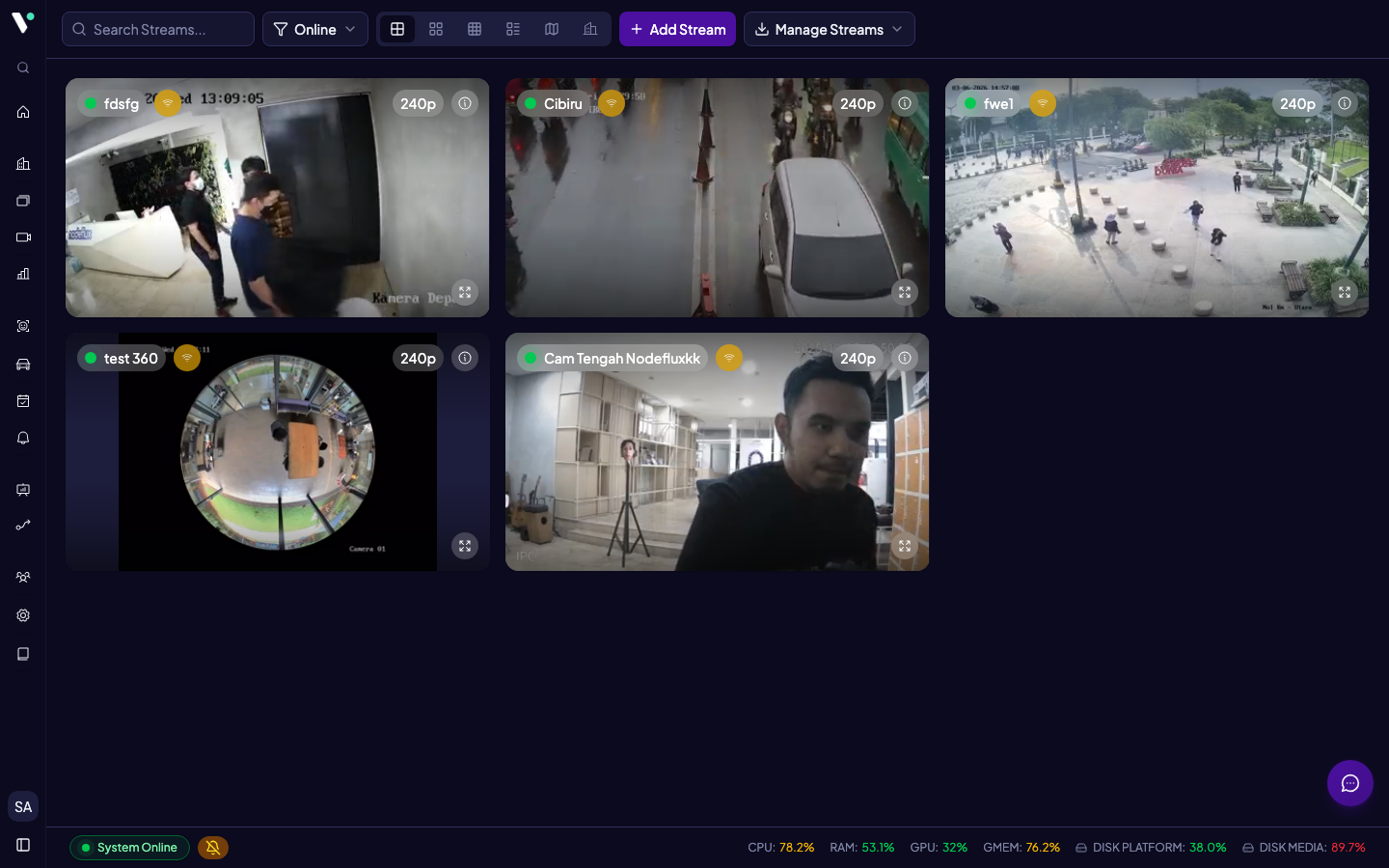
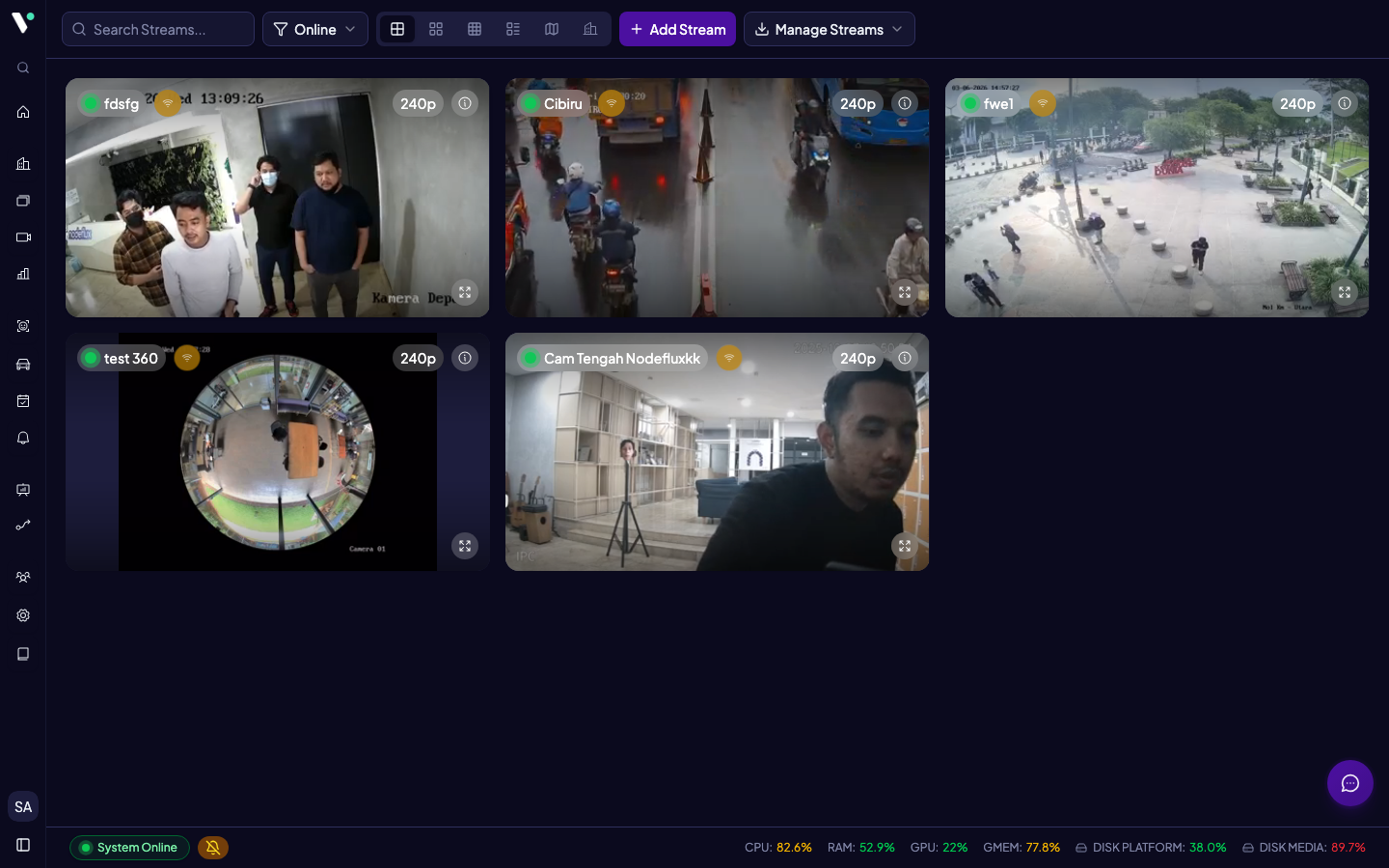
Halaman Streams adalah halaman utama Lenz: klik ikon Home di sidebar kiri (tanda 1 pada gambar) atau buka /streams langsung — alamat / juga diarahkan ke halaman ini. Secara default, tampilan menampilkan kartu besar (Kartu Besar) dengan filter Status: Online yang sudah aktif — tombol Filter (tanda 2) menampilkan angka jumlah filter yang sedang diterapkan. Bila stream lebih dari satu halaman, kontrol paginasi muncul di bagian bawah grid.
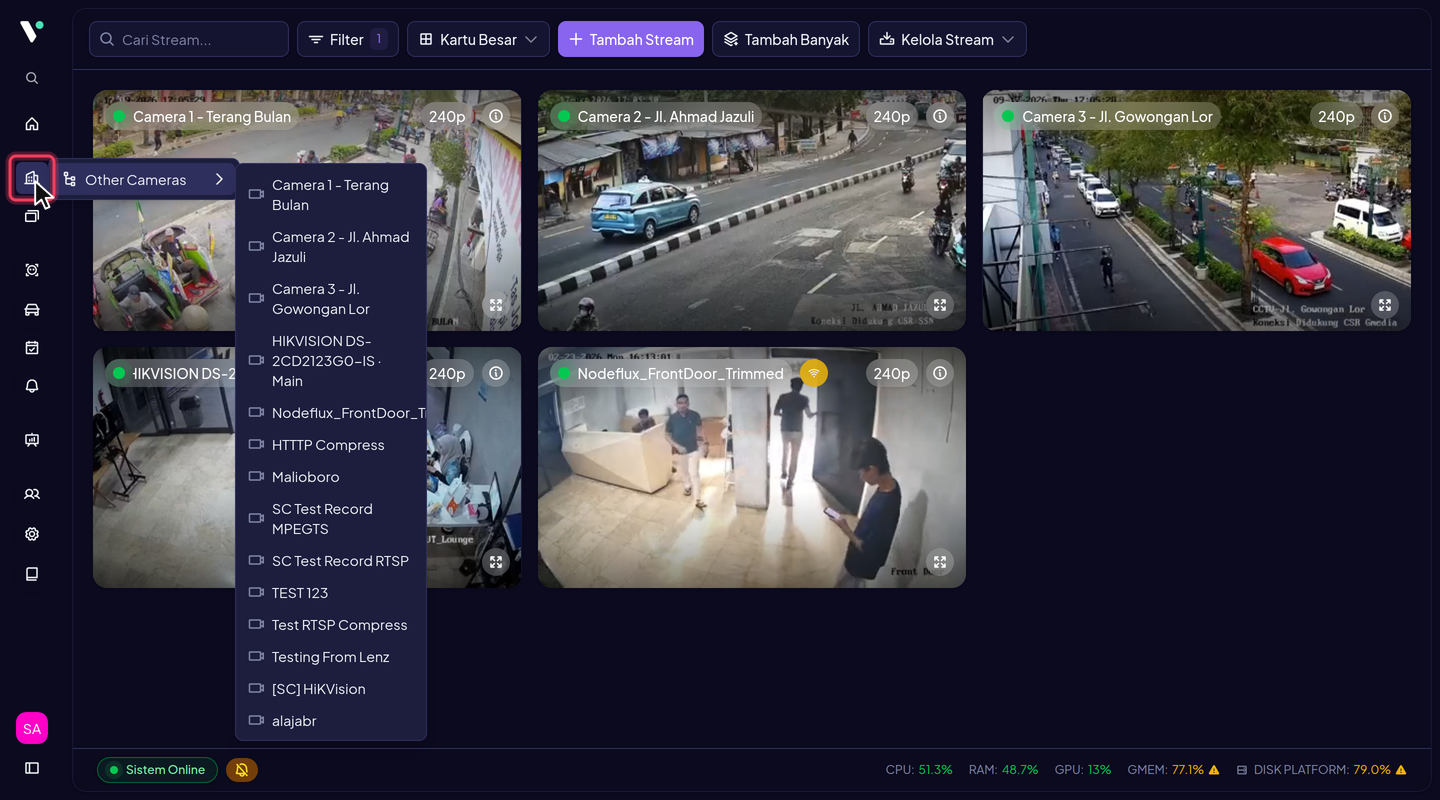
Ikon Live Streams (tepat di bawah Home) bukan membuka daftar, melainkan pohon kamera yang dikelompokkan per site. Klik nama kamera di dalamnya untuk langsung melompat ke halaman detail stream kamera tersebut — cara tercepat jika Anda sudah tahu kamera mana yang ingin dilihat.
Kenali toolbar
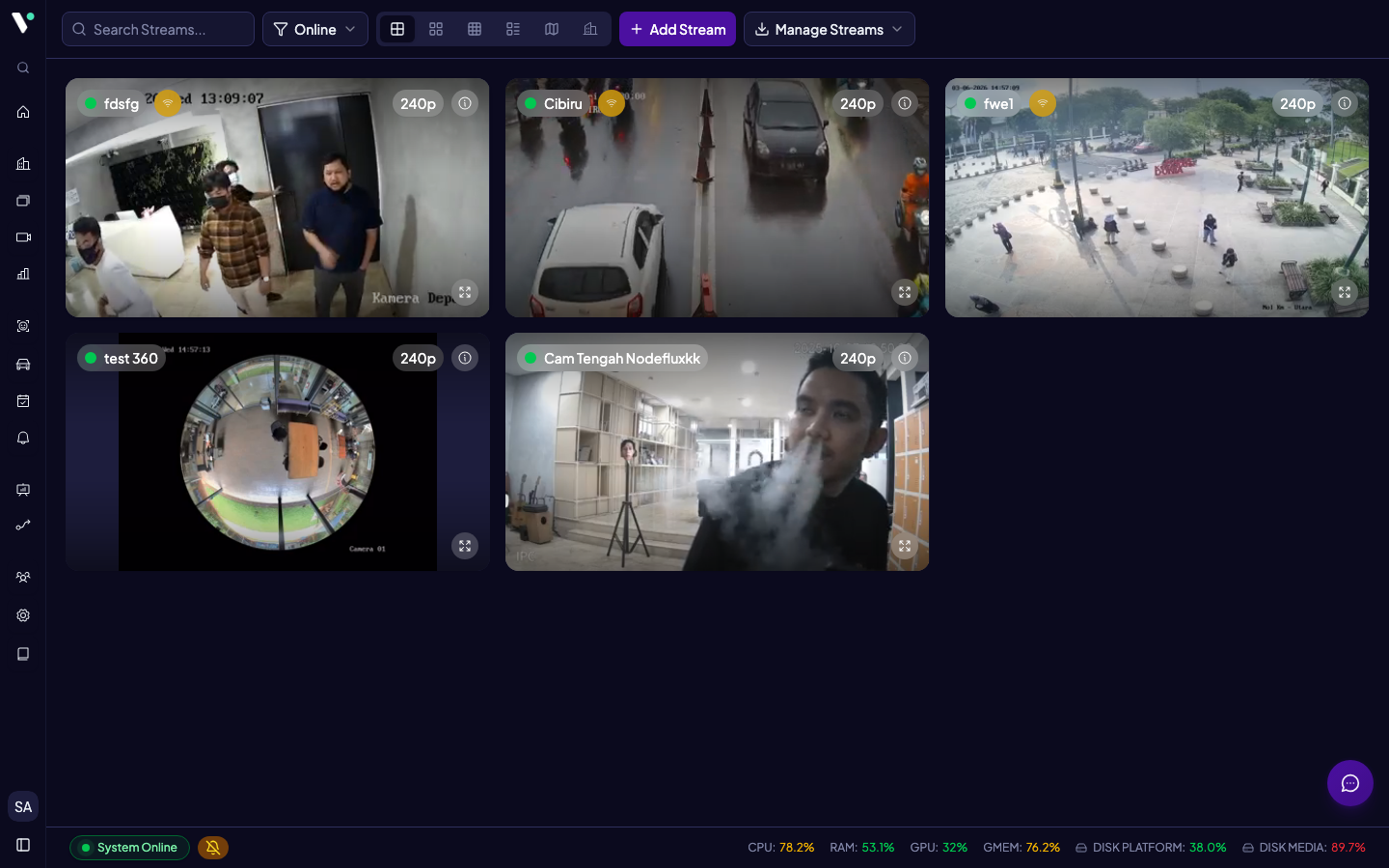
Toolbar di bagian atas halaman terdiri dari:
- Cari Stream — ketik nama stream untuk menyaring daftar secara real-time.
- Filter — membuka panel Filter (Status, Analitik, Node, Situs). Angka di sebelahnya menunjukkan jumlah filter aktif.
- Mode tampilan — tombol yang menampilkan mode aktif (mis. Kartu Besar); klik untuk berganti mode.
- Tambah Stream — dialog penambahan satu stream (lihat Menambah Stream Baru).
- Tambah Banyak — dialog penambahan hingga 20 kamera sekaligus (lihat Menambah Banyak Kamera Sekaligus).
- Kelola Stream — menu Ekspor Stream / Impor Stream (CSV).
Saat ada stream yang dipilih, tombol tambahan Aksi (N) muncul di ujung kanan toolbar (lihat Bulk Actions).
Pilih mode tampilan
Klik tombol mode tampilan di toolbar, lalu pilih salah satu mode:
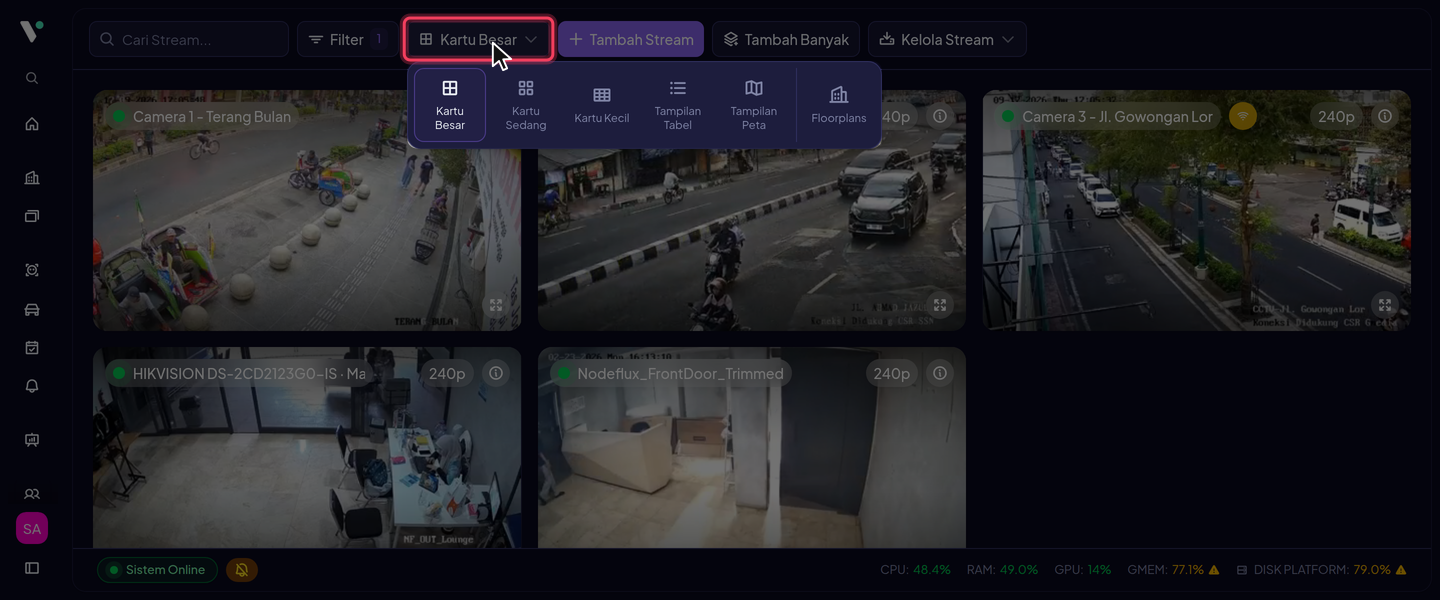
- Kartu Besar — preview video besar, cocok untuk memantau beberapa stream terpenting.
- Kartu Sedang / Kartu Kecil — lebih banyak stream sekaligus dalam satu layar.
- Tampilan Tabel — daftar dengan kolom Nama Stream, Status, Pipeline, Situs, dan Ringkasan Stream; ideal untuk audit atau pencarian cepat (lihat Tampilan Tabel).
- Tampilan Peta — penanda kamera di peta berdasarkan koordinat; berguna untuk memahami sebaran kamera secara geografis (lihat Tampilan Peta).
- Floorplans — berpindah ke halaman Floorplan (
/floorplans) untuk melihat posisi kamera di atas denah bangunan. - Tampilan Wall — grid tanpa jeda untuk video wall; hanya muncul jika fitur Wall diaktifkan di Preferensi.
Mode yang dipilih tersimpan di parameter URL (?view=table, ?view=map, dst.) sehingga dapat di-bookmark dan dibagikan.
Gunakan filter untuk mempersempit daftar
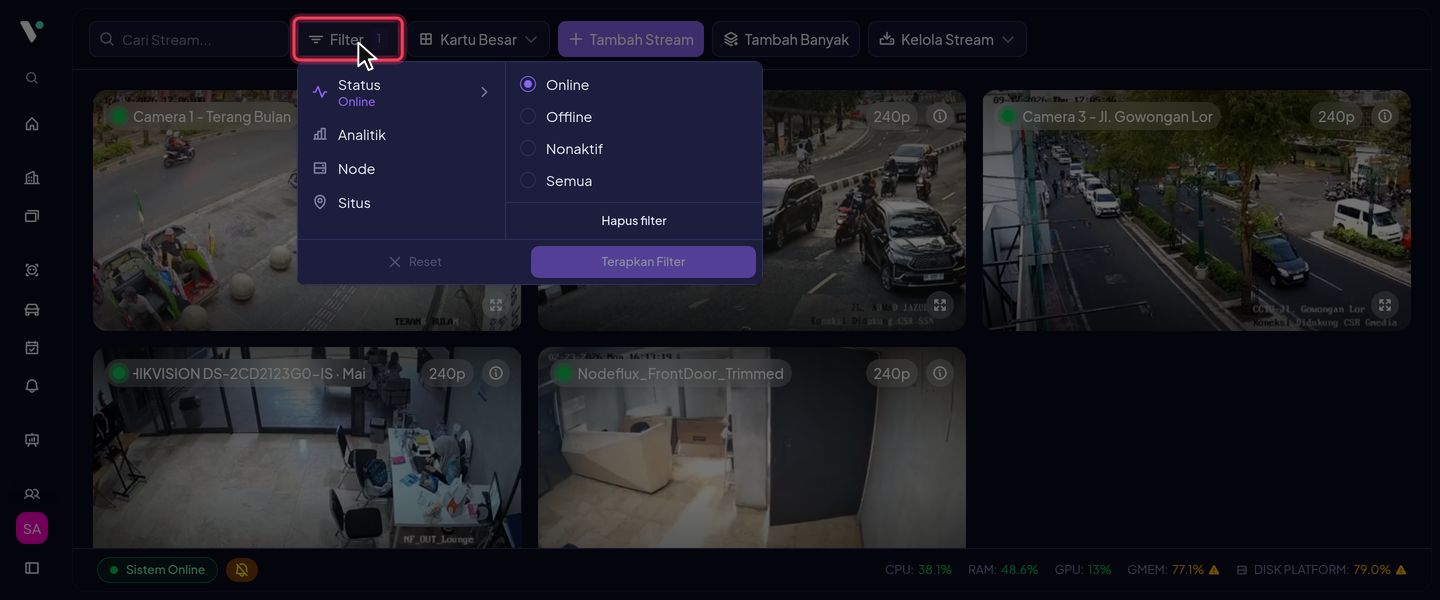
Panel Filter memiliki daftar kategori di sisi kiri; klik kategori untuk melihat pilihannya di sisi kanan. Beberapa kategori dapat digabungkan:
- Status — Online, Offline, Nonaktif, atau Semua. Default: Online.
- Analitik — tampilkan hanya stream yang menjalankan analitik tertentu (mis. Face Recognition).
- Node — filter berdasarkan nomor node Visionaire yang memproses stream.
- Situs — saring berdasarkan site yang ditetapkan ke stream.
- Instance — hanya muncul di mode Federation; pilih instance spesifik atau biarkan kosong untuk agregasi semua instance.
Klik Terapkan Filter untuk menjalankan, Hapus filter untuk mengosongkan kategori yang sedang dibuka, atau Reset untuk mengembalikan semua kategori ke default. Filter status juga tercermin di URL: ?status=all, ?status=offline, atau ?status=inactive.
Pahami arti status stream
Setiap kartu stream menampilkan nama, pemilih kualitas preview (mis. 240p), ikon info ⓘ, dan tombol layar penuh. Titik warna di sebelah kiri nama stream adalah indikator statusnya:
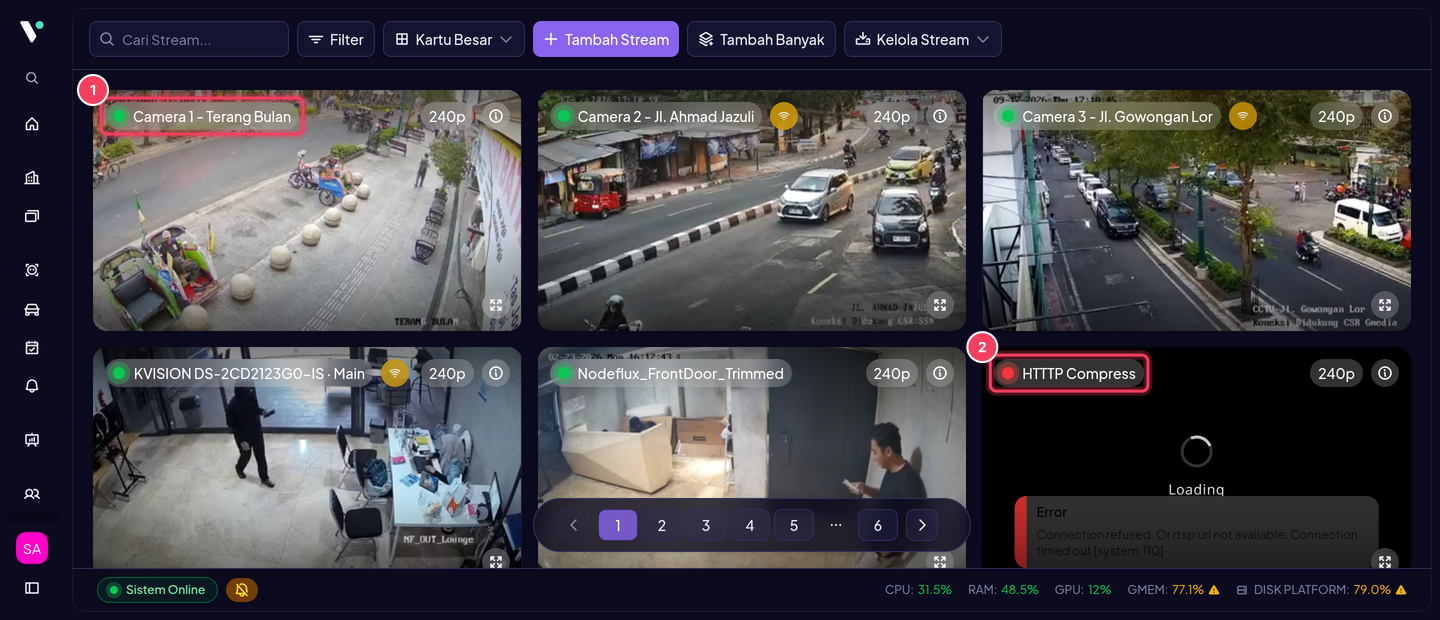
| Status | Warna | Artinya | Penyebab Umum | Tindakan |
|---|---|---|---|---|
| Online | Hijau (berkedip) | Stream aktif dan diproses normal | — | Tidak diperlukan |
| Offline | Merah | Stream aktif tapi tidak dapat terhubung ke sumber video; kartu menampilkan pesan error dari node (mis. Connection refused, Node not exists or offline) | Kamera mati, kabel putus, jaringan bermasalah, URL salah, node mati | Buka ikon ⓘ → tab Diagnostik |
| Nonaktif | Abu-abu | Stream sengaja dinonaktifkan dan tidak diproses | Toggle Aktifkan Stream dimatikan saat menambah/mengedit, atau lewat Bulk Action Nonaktifkan | Aktifkan kembali via Edit Stream atau Bulk Actions |
Stream Offline dan Nonaktif tidak tampil pada filter default (Online) — ubah filter Status ke Semua untuk melihat semuanya.
Menambah Stream Baru
Lakukan ini setiap kali ada kamera baru yang dipasang di lapangan, atau ketika kamera lama dipindahkan ke node yang berbeda. Pastikan Anda sudah mengetahui alamat RTSP kamera sebelum memulai. Dialog penambahan stream terdiri dari tiga langkah: Informasi Dasar → Lokasi → Floorplan.
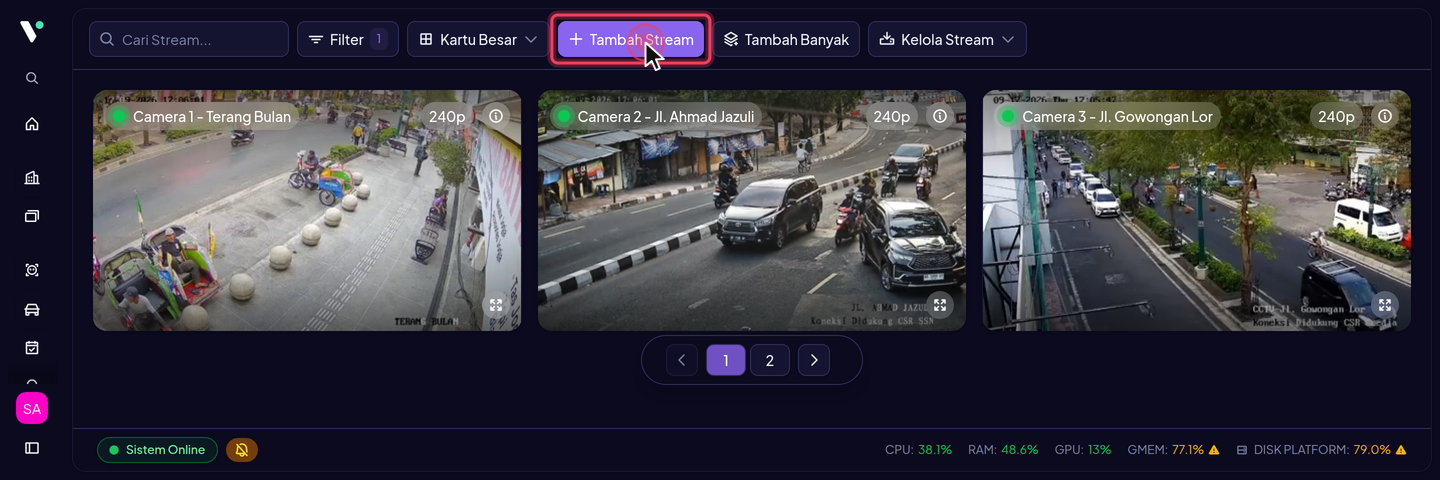
Klik tombol Tambah Stream
Tombol ini tersedia di toolbar atas halaman /streams. Dialog Tambah Stream Baru akan muncul.
Isi informasi dasar

Lengkapi field berikut sesuai nomor pada gambar:
Prop
Type
Form memvalidasi alamat duplikat secara otomatis — jika stream dengan URL yang sama sudah ada, peringatan "Alamat stream sudah ada di Node N" dengan tautan buka stream akan muncul.
Konfigurasi opsional, lalu klik Lanjutkan
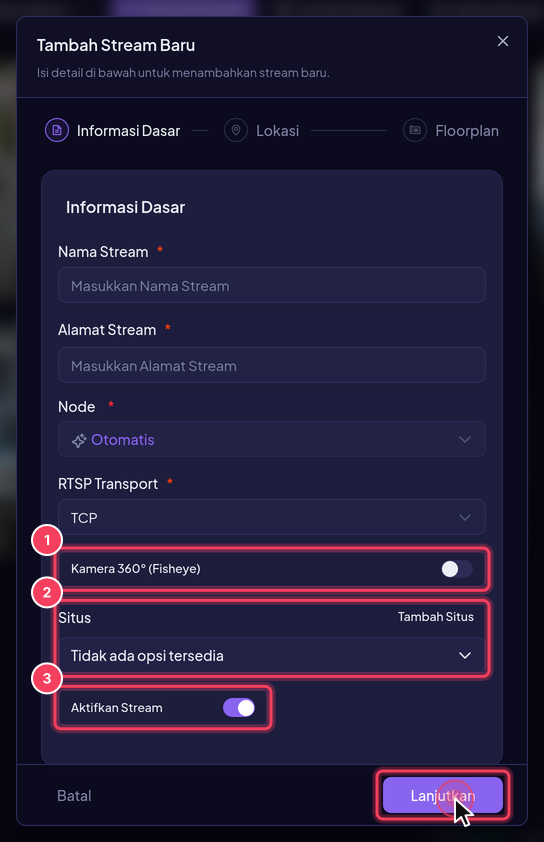
- Kamera 360° (Fisheye) — aktifkan jika sumber adalah kamera fisheye agar frame di-dewarp sebelum dianalisis. Setelah aktif, pilih Mode Fisheye sesuai posisi kamera: Ceiling (di langit-langit, menghadap ke bawah) atau Floor (di lantai, menghadap ke atas).
- Situs — tetapkan stream ke satu atau lebih site untuk pengelompokan; klik Tambah Situs jika site yang dimaksud belum ada. Ini memudahkan filter dan tampilan per lokasi.
- Aktifkan Stream — menentukan apakah stream langsung diproses setelah disimpan. Nonaktifkan jika kamera belum siap.
Jika Media Server sudah dikonfigurasi, toggle Aktifkan Recording juga muncul di baris ini untuk menyimpan video ke NVR. Recording untuk server Hikvision dikelola oleh sistem Hikvision dan hanya tersedia bila alamat diambil lewat Gunakan dari Media Stream.
Setelah semua field wajib terisi, klik Lanjutkan untuk berpindah ke langkah Lokasi.
Atur lokasi, lalu klik Lanjutkan
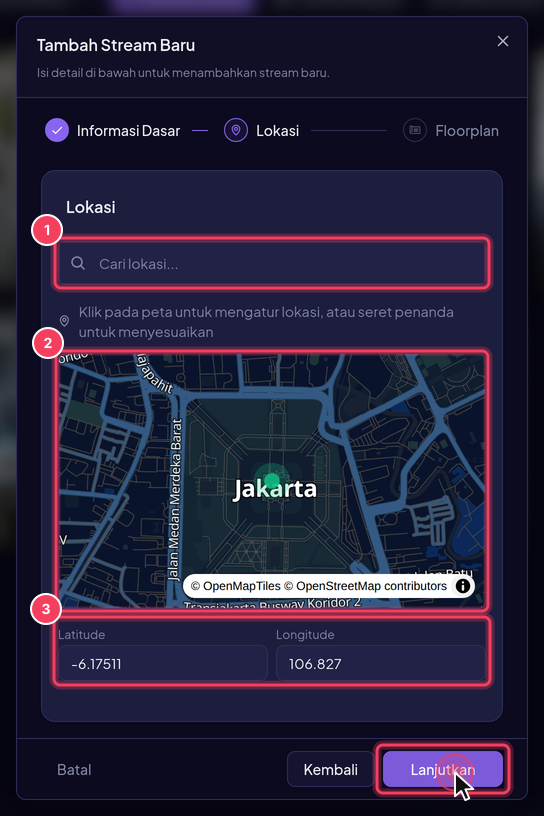
Koordinat menentukan posisi kamera pada Tampilan Peta. Ada tiga cara mengaturnya:
- Ketik nama tempat di kolom Cari lokasi dan pilih hasilnya.
- Klik langsung pada peta, atau seret penanda untuk menyesuaikan posisinya.
- Isi Latitude / Longitude secara manual jika Anda sudah memiliki koordinatnya.
Jika dibiarkan, koordinat default (Jakarta) akan digunakan. Gunakan Kembali jika perlu mengoreksi informasi dasar.
Tempatkan di floorplan (opsional) dan simpan
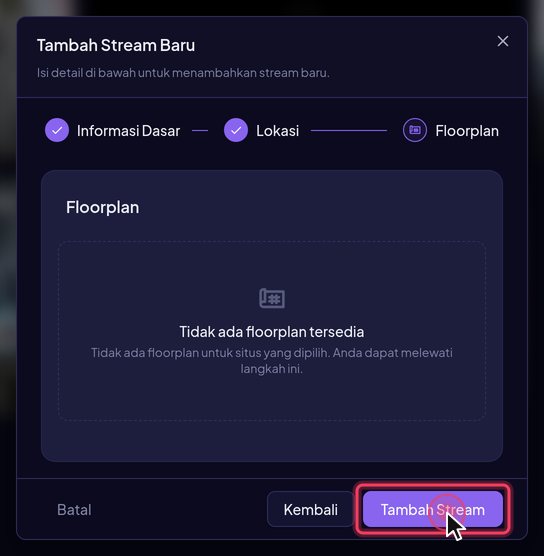
Jika site yang dipilih memiliki floorplan, Anda dapat menempatkan ikon kamera di atas denah pada langkah ini. Bila tidak ada floorplan, langkah ini bisa dilewati begitu saja. Terakhir, klik Tambah Stream. Sistem mendaftarkan stream ke node yang dipilih dan stream baru segera muncul di daftar — analitik ditambahkan belakangan dari halaman detail stream (lihat Halaman Detail Stream).
Pastikan URL RTSP/RTMP dapat diakses dari jaringan node Visionaire — bukan hanya dari browser Anda. URL mungkin bisa dibuka di komputer Anda tetapi tidak dari server node karena perbedaan VLAN atau konfigurasi firewall. Jika stream gagal online setelah ditambahkan, gunakan fitur Diagnostik pada dialog info stream untuk memeriksa konektivitas.
Menambah Banyak Kamera Sekaligus
Saat memasang satu gedung baru, mengisi dialog Tambah Stream satu per satu memakan waktu. Tombol Tambah Banyak membuka dialog Tambah Banyak Kamera yang menerima hingga 20 kamera per batch dengan satu setelan bersama.
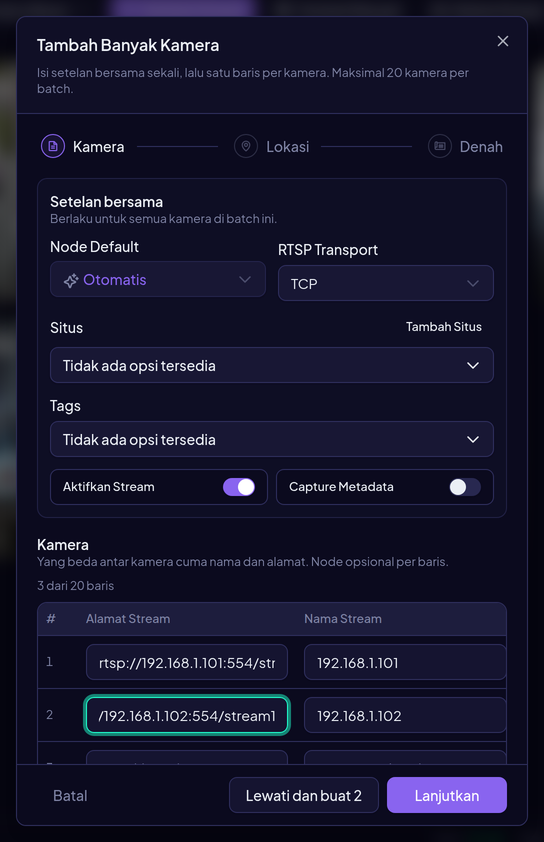
- Setelan bersama — Node Default, RTSP Transport, Situs, Tags, Aktifkan Stream, dan Capture Metadata berlaku untuk semua kamera di batch ini.
- Kamera — satu baris per kamera; yang berbeda hanya Alamat Stream dan Nama Stream (Node dapat ditimpa per baris). Tempel daftar alamat ke kolom alamat mana pun untuk mengisi baris-baris di bawahnya sekaligus; nama diisi otomatis dari host alamat sampai Anda mengetik sendiri. Klik Tambah baris untuk menambah baris.
- Klik Lanjutkan untuk ke langkah Lokasi — klik peta untuk menaruh kamera yang sedang aktif, fokus otomatis berpindah ke kamera berikutnya — lalu Denah (floorplan). Kedua langkah ini opsional: tombol Lewati dan buat N membuat semua kamera dengan koordinat default.
Dialog Info Stream
Klik ikon ⓘ di pojok kanan atas kartu (atau Lihat Detail pada menu Aksi di Tampilan Tabel) untuk membuka dialog info stream. Dialog ini memiliki dua tab:
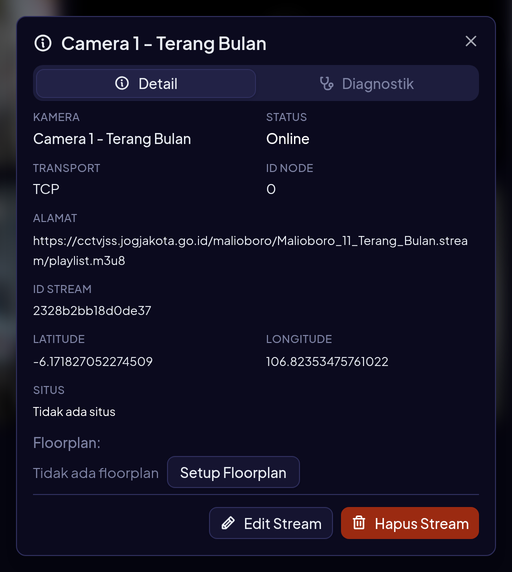
- Detail — Kamera, Status, Transport, ID Node, Alamat, ID Stream, Latitude/Longitude, Situs, dan Floorplan (tombol Setup Floorplan). Di bagian bawah tersedia tombol Edit Stream dan Hapus Stream.
- Diagnostik — alat diagnosis konektivitas jaringan (lihat Diagnostik Stream).
Edit Stream membuka wizard yang sama dengan Tambah Stream (Informasi Dasar → Lokasi → Floorplan) dengan nilai yang sudah terisi, sehingga Anda dapat mengganti alamat, memindahkan node, mengubah RTSP Transport, atau menonaktifkan stream.
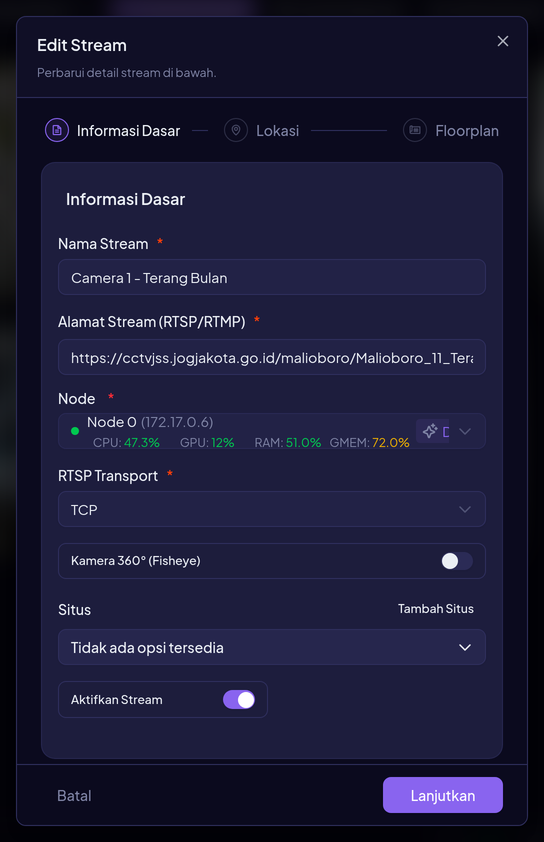
Hapus Stream menghapus stream berikut pipeline yang berjalan di atasnya secara permanen. Jika hanya ingin menghentikan sementara, matikan toggle Aktifkan Stream lewat Edit Stream.
Halaman Detail Stream
Klik nama stream atau area video pada kartu untuk membuka halaman detail di /stream/:nodeId/:streamId. Halaman ini juga dapat dicapai lewat menu sidebar Live Streams atau Lihat Stream di Tampilan Tabel. Halaman ini berguna bagi operator yang ingin memeriksa satu kamera secara mendalam, dan bagi teknisi yang mengatur analitik.

Halaman ini menampilkan:
- Live Preview — feed video langsung. Pemilih kualitas (Auto, 144p hingga 1080p) ada di pojok kanan atas; ikon roda gigi membuka toggle Tampilkan Visualisasi untuk menampilkan overlay deteksi AI (bounding box, garis hitung, area) dari pipeline aktif.
- Assignment Management — daftar analitik (Current Assignments) yang berjalan pada stream ini beserta statusnya. Klik Add Assignment untuk menambah analitik baru, ikon tempat sampah untuk menghapusnya, atau perluas baris untuk mengatur logika dan area deteksi. Detail lebih lanjut di halaman Assignment.
- Dashboard Statistik — ringkasan statistik per analitik (mis. total kendaraan, distribusi per jam) dengan tautan Buka di Statistics.
- Event Terbaru — panel di sisi kanan yang menampilkan event Langsung dari stream ini beserta thumbnail, atribut, confidence, dan waktu.
Tampilan Tabel
Tampilan Tabel cocok untuk audit: semua atribut penting terlihat dalam satu baris tanpa perlu membuka dialog satu per satu.
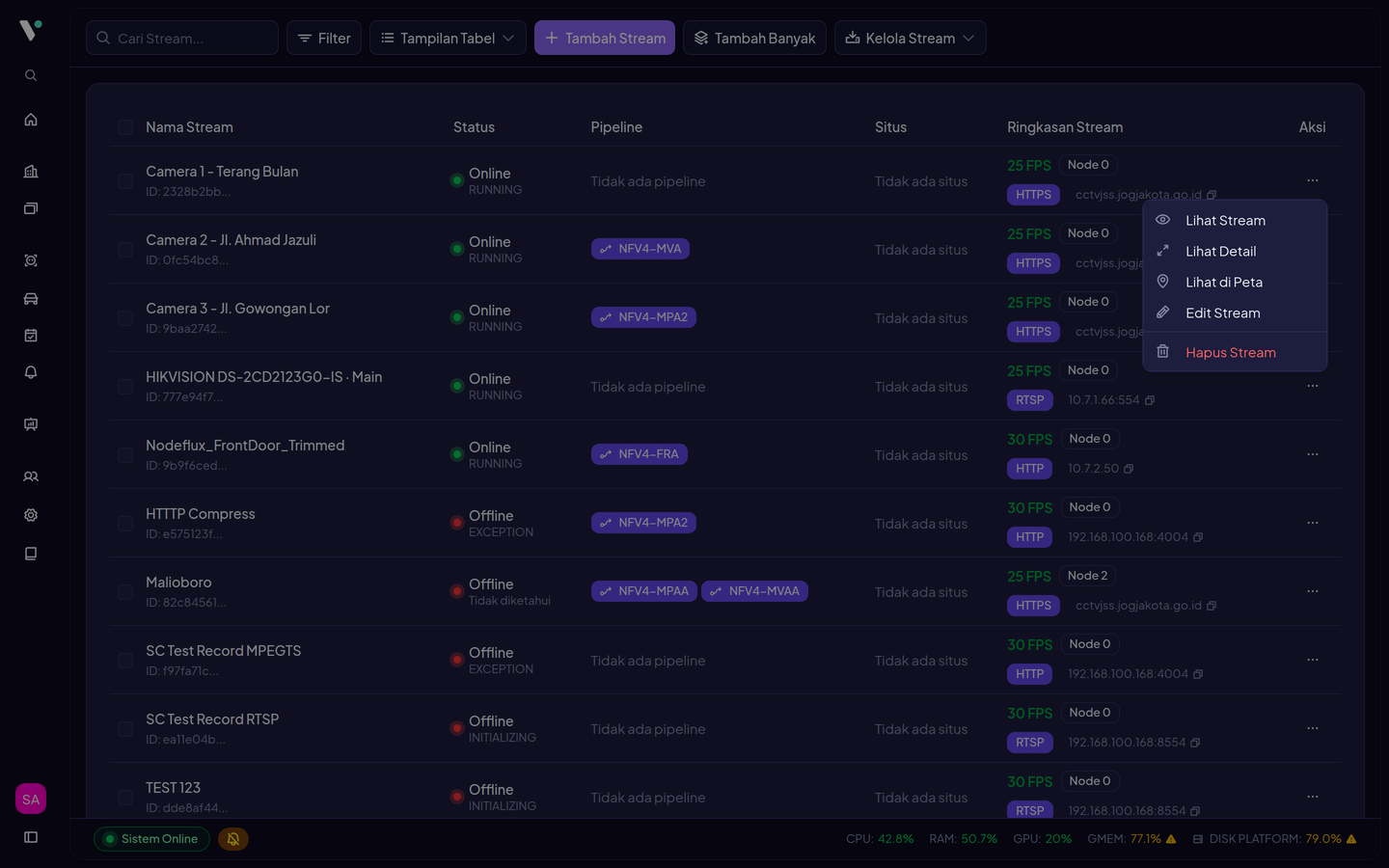
Kolom yang tersedia: Nama Stream (beserta ID), Status (Online/Offline dan status proses dari node seperti RUNNING, EXCEPTION, INITIALIZING), Pipeline (analitik yang terpasang), Situs, dan Ringkasan Stream (FPS, nomor node, protokol, dan host sumber — ikon salin di sebelahnya menyalin alamat lengkap). Menu Aksi (⋯) per baris berisi Lihat Stream (halaman detail), Lihat Detail (dialog info), Lihat di Peta, Edit Stream, dan Hapus Stream. Checkbox di kolom pertama dipakai untuk Bulk Actions, dan jumlah baris per halaman dapat diatur di bagian bawah tabel.
Group by Site
Halaman ini sangat berguna bagi operator yang bertanggung jawab atas satu lokasi fisik tertentu — misalnya supervisor gedung A yang hanya ingin melihat kamera-kamera di gedungnya, bukan seluruh jaringan.
Akses /streams/site untuk melihat stream yang dikelompokkan berdasarkan site. Pemilih site ada di pojok kiri atas; pilih site tertentu untuk membuka /streams/site/:siteId yang hanya menampilkan stream dari site tersebut. Di sebelahnya tersedia filter status (dengan jumlah stream), pemilih analitik, dan pemilih logic yang menentukan event apa yang ditampilkan di panel kanan.
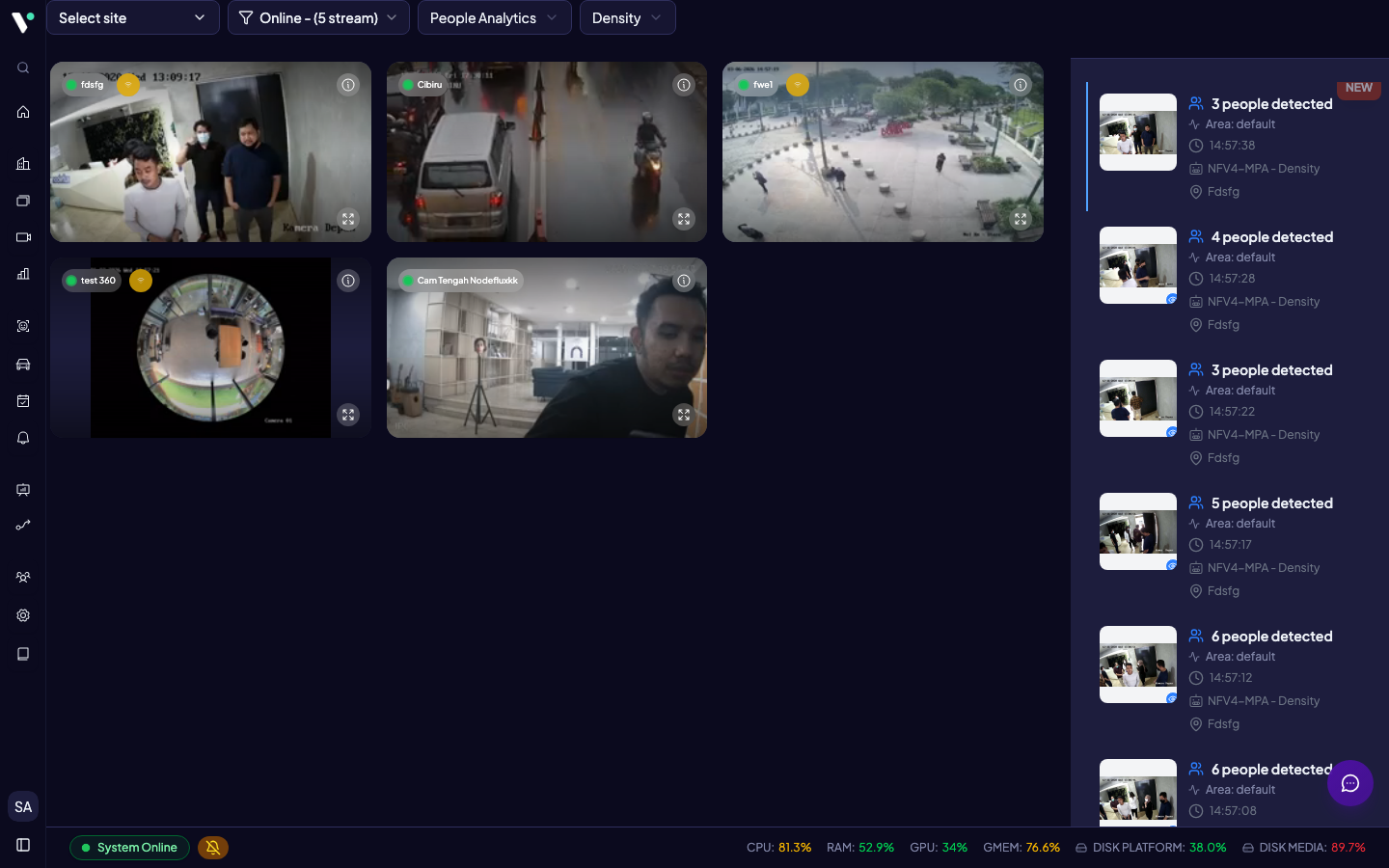
Skenario penggunaan: Sebuah operator keamanan bertugas memantau Gedung Kantor Pusat yang memiliki 12 kamera. Dengan membuka tampilan site "Gedung Kantor Pusat", ia langsung melihat semua kamera tersebut dalam satu grid yang bisa diatur tata letaknya sesuai denah fisik gedung — kamera lobby di slot kiri atas, kamera parkiran di bawah, dan seterusnya. Layout itu disimpan sebagai template sehingga esok hari saat ia buka kembali, susunan kamera tetap sama.
Setelah sebuah site dipilih, tombol berikut muncul di toolbar (membutuhkan hak akses update pada Sites / Layout Templates):
- Edit Layout — atur grid 1×1, 2×2, 3×3, 4×4, atau template kustom sesuai kebutuhan layar, lalu simpan sebagai template per site agar dapat diakses ulang di kunjungan berikutnya.
- Atur Urutan — drag-and-drop untuk menyusun kartu stream per site sesuai denah fisik.
- Panel Event — buka/tutup panel Event Terbaru di sisi kanan; posisinya (kanan, kiri, bawah) dapat diatur.
Tampilan Peta
Tampilan Peta sangat berguna untuk memahami distribusi kamera secara geografis — misalnya saat merencanakan penambahan kamera baru, atau saat insiden terjadi dan Anda perlu tahu kamera mana yang paling dekat dengan lokasi kejadian.
- Penanda berwarna — hijau untuk Online, merah untuk Offline, dengan label nama kamera. Klik penanda untuk melihat preview live kamera tersebut.
- Cluster — kamera yang berdekatan dikelompokkan menjadi satu penanda dengan angka. Zoom in untuk memisahkan cluster dan melihat kamera individual.
- Panel preview — kolom di sisi kanan menampilkan preview stream yang sedang terlihat di area peta; klik ikon ⓘ di kartu untuk membuka dialog info.
- Pelacakan stream bergerak — untuk kamera yang berpindah posisi (misalnya kamera kendaraan), peta dapat mengikuti penanda kamera tersebut secara otomatis.
Kotak pencarian di mode ini dijalankan dengan menekan Enter. Agar kamera muncul di peta, koordinat latitude/longitude harus diisi saat menambah atau mengedit stream.
Bulk Actions
Bulk Actions menghemat waktu ketika Anda perlu mengelola banyak stream sekaligus — misalnya menonaktifkan semua kamera dari satu node yang akan dimaintenance, atau menetapkan 20 kamera baru ke site yang sama.
Arahkan kursor ke kartu stream, klik lingkaran pilih di pojok kiri bawah kartu (atau checkbox baris di Tampilan Tabel), ulangi untuk stream lain, lalu buka menu Aksi (N) yang muncul di ujung kanan toolbar:

Aktifkan / Nonaktifkan N Stream
Toggle massal beberapa stream secara bersamaan. Berguna saat memutus sementara semua kamera dari node tertentu, misalnya saat pemeliharaan jaringan.
Tetapkan ke Site
Submenu berisi daftar site; menambahkan semua stream terpilih ke site target dalam satu aksi. Stream yang sudah terdaftar di site lain tidak dilepas — ini menambah, bukan mengganti.
Hapus N Stream
Menghapus banyak stream sekaligus secara permanen. Dialog konfirmasi menampilkan daftar stream yang akan dihapus; setiap item diproses serial dengan progress bar dan gagal sebagian tetap dilaporkan.
Hapus Pilihan
Membersihkan seleksi tanpa menjalankan aksi apa pun.
Hapus Stream bersifat permanen — tidak ada konfirmasi kedua setelah proses dimulai. Periksa daftar stream pada dialog konfirmasi sebelum mengklik tombol hapus.
Bulk operations dilakukan iteratif menggunakan endpoint CRUD standar. Selama proses berjalan, dialog menampilkan progres n dari total, daftar yang sudah selesai, dan daftar error per item. Anda dapat membatalkan dengan tombol Batalkan Proses — stream yang sudah diproses tidak akan di-rollback.
Import & Export
Import CSV adalah cara tercepat untuk mendaftarkan puluhan hingga ratusan kamera sekaligus (di atas batas 20 kamera per batch pada Tambah Banyak), misalnya saat migrasi dari sistem lain.
Format CSV: Ekspor terlebih dahulu untuk mendapatkan template dengan kolom yang benar, lalu edit di spreadsheet dan impor kembali.
Kolom-kolom yang didukung:
| Kolom | Keterangan | Wajib |
|---|---|---|
stream_name | Nama stream | Ya |
stream_address | URL RTSP atau RTMP | Ya |
stream_node_num | Nomor node tujuan (diabaikan jika Gunakan Rekomendasi Node aktif) | Ya |
stream_latitude | Koordinat latitude (−90 s.d. 90) | Ya |
stream_longitude | Koordinat longitude (−180 s.d. 180) | Ya |
active | true atau false | Ya |
rtsp_transport | tcp atau udp | Ya |
sites | Path site, dipisah titik koma (;). Contoh: GedungA/Lantai1 | Tidak |
tags | Tag bebas, dipisah titik koma (;). Contoh: outdoor;entrance | Tidak |
instance | ID instance (hanya di mode Federation) | Tidak |
capture_metadata, dynamic_mode, effort_level, fps_cap, full_color_range, quality_level, resized_res, udp_mode | Parameter encoding lanjutan; ikut diekspor dan boleh dibiarkan pada nilai default | Tidak |
Contoh satu baris CSV:
stream_name,stream_address,stream_node_num,stream_latitude,stream_longitude,active,rtsp_transport,sites,tags
Pintu Masuk Utama,rtsp://192.168.1.100:554/stream1,1,-6.2088,106.8456,true,tcp,GedungA/Lobby,entrance;hd
Import dari CSV — klik Kelola Stream → Impor Stream di toolbar untuk membuka dialog upload (maks. 5 MB). Sistem akan:
- Mem-parsing file CSV dan memvalidasi setiap baris (nama, alamat, node, koordinat, dst.).
- Mendeteksi alamat atau nama yang sudah ada dan mengelompokkannya di tab Duplikat: pilih mana yang tetap diimpor, atau lewati semuanya.
- Menampilkan ringkasan Valid / Duplikat / Error sebelum eksekusi, beserta opsi Gunakan Rekomendasi Node yang otomatis memilih node dengan beban GPU/CPU/memori paling rendah (mengabaikan kolom
stream_node_num). - Di mode Federation, menawarkan Tujuan Impor: ikuti kolom
instancedi file, satu instance untuk semua baris, atau hanya baris milik instance terpilih.
Export ke CSV — klik Kelola Stream → Ekspor Stream untuk mengunduh seluruh daftar stream (bukan hanya yang tampil di halaman saat ini). File menggunakan kolom standar yang kompatibel dengan flow import, sehingga Anda dapat: ekspor → edit di spreadsheet → impor kembali.
Filter & Tag
Filter status menggunakan parameter filter[stream_status] dengan nilai online atau offline. Untuk menyaring stream yang dinonaktifkan, gunakan filter[active]=false.
Filter Tag mendukung multi-tag dengan pemisah koma. Contoh: filter[tags]=outdoor,entrance akan menampilkan stream yang memiliki salah satu dari tag tersebut. Daftar tag yang tersedia dapat diambil melalui GET /api/streams/tags. Di UI, tag ditetapkan lewat field Tags pada dialog Tambah Banyak, form Edit Stream, atau kolom tags saat impor CSV.
Filter Analitik menggunakan filter[analytic_id] — isi dengan ID analitik seperti NFDSS-FR untuk menampilkan hanya stream yang menjalankan Face Recognition.
Diagnostik Stream
Ketika sebuah stream berstatus Offline, fitur Diagnostik adalah tempat pertama yang harus dibuka. Diagnostik mengirimkan perintah jaringan dari server Visionaire (bukan dari browser Anda) langsung ke kamera — sehingga hasilnya mencerminkan kondisi konektivitas yang sebenarnya.

Untuk mengakses Diagnostik:
- Klik ikon ⓘ pada kartu stream (atau Lihat Detail di Tampilan Tabel).
- Pilih tab Diagnostik.
Bagian atas tab menampilkan status koneksi saat ini (Terhubung / Terputus) dan grafik Buffer Health — seberapa stabil node menerima frame dari kamera; garis yang sering jatuh ke nol menandakan koneksi tersendat. Di bawahnya, pilih salah satu alat; hasilnya tampil pada tab Hasil (ringkasan mudah dibaca) dan Detail Teknis (output mentah). Tombol Hentikan Diagnosa menghentikan alat yang sedang berjalan dan Bersihkan Output mengosongkan hasil.
Alat Diagnostik yang Tersedia
| Alat | Fungsi | Apa yang Diperiksa |
|---|---|---|
| Ping | Mengirim paket ICMP ke alamat IP kamera | Apakah kamera dapat dijangkau di level jaringan dasar. Menampilkan respons rata-rata/tercepat/paling lambat, paket hilang, dan grafik waktu respons per paket. Jika gagal: kamera mati, kabel putus, atau ada pemblokiran di firewall/VLAN. |
| Cek Port | Membuka koneksi TCP ke port tujuan | Apakah layanan RTSP kamera sedang berjalan dan dapat dijangkau. Port RTSP standar adalah 554. Jika ping berhasil tapi port gagal: kamera menyala tapi layanan RTSP tidak aktif, atau port difilter firewall. |
| Stream Probe | Membaca beberapa frame dari stream | Apakah format video kamera dapat dibaca oleh Visionaire. Menampilkan codec, resolusi, dan frame rate. Jika port berhasil tapi probe gagal: kredensial salah, path RTSP tidak tepat, atau format video tidak didukung. |
| Traceroute | Melacak jalur paket dari node ke kamera, hop per hop | Di titik mana koneksi terputus di jaringan. Berguna untuk melibatkan tim jaringan saat ada masalah routing. |
Langkah Diagnosa Saat Stream Offline
Jalankan Ping
Jika berhasil → kamera dapat dijangkau, lanjut ke langkah berikutnya. Jika gagal → periksa kabel jaringan kamera, konfirmasi IP address benar, dan periksa apakah ada VLAN atau firewall yang memblokir ICMP dari subnet node.
Jalankan Cek Port
Jika berhasil → port RTSP terbuka, lanjut ke langkah berikutnya. Jika gagal → konfirmasi dengan tim jaringan bahwa port 554 (atau port kustom yang Anda gunakan) terbuka dari subnet node Visionaire.
Jalankan Stream Probe
Jika berhasil → Visionaire dapat membaca video, masalah mungkin ada di konfigurasi pipeline.
Jika gagal → periksa URL RTSP (path, username, password), atau coba ubah RTSP Transport dari udp ke tcp (atau sebaliknya) melalui form Edit Stream.
Jika semua berhasil tapi stream masih Offline
Gunakan Traceroute untuk mengidentifikasi hop bermasalah, lalu kirim hasilnya ke tim jaringan. Periksa juga apakah node Visionaire memiliki kapasitas GPU/CPU yang cukup — status proses EXCEPTION pada Tampilan Tabel menandakan node gagal memproses stream.
Fitur Utama
Live Preview
Pantau feed video secara langsung dari kartu maupun halaman detail stream, dengan pemilih kualitas dan overlay visualisasi hasil deteksi AI dari pipeline yang aktif.
Tambah Banyak Kamera
Daftarkan hingga 20 kamera per batch dengan satu setelan bersama — tempel daftar alamat, nama terisi otomatis, lalu taruh semuanya di peta dan denah.
Multi-Site Assignment
Satu stream dapat ditetapkan ke beberapa site sekaligus. Gunakan endpoint assign-sites, form edit, atau Bulk Action Tetapkan ke Site untuk mengatur penetapan ini.
Tag-based Filtering
Kategorikan stream dengan tag bebas (outdoor, entrance, hd, dll.) dan filter daftar menggunakan satu atau lebih tag secara bersamaan.
Federation Support
Dalam deployment multi-instance, gunakan parameter instance dan is_aggregated untuk menampilkan atau mengelola stream dari seluruh instance secara terpusat.
Diagnostik Jaringan
Tab Diagnostik menyediakan Buffer Health, Ping, Cek Port, Stream Probe, dan Traceroute untuk menelusuri masalah konektivitas kamera langsung dari server node.
Bulk Operations
Pilih banyak stream lalu jalankan Aktifkan, Nonaktifkan, Hapus, atau Tetapkan-ke-Site secara massal dengan progress bar dan laporan error per item.
Import / Export CSV
Impor banyak kamera dari file CSV dengan rekomendasi node otomatis berbasis beban, atau ekspor seluruh daftar untuk audit atau migrasi.
Tampilan Peta
Lihat semua kamera di peta dengan penanda berwarna status dan cluster otomatis; klik penanda untuk preview live.
Layout Templates per Site
Susun grid kartu stream per site dengan drag-and-drop. Simpan sebagai template (1×1, 2×2, 3×3, 4×4, atau kustom) untuk dipakai ulang.
Federation Mode
Jika organisasi Anda menjalankan Visionaire di beberapa pusat data atau lokasi terpisah, Federation memungkinkan satu dashboard Lenz melihat dan mengelola stream dari semua lokasi sekaligus — tanpa harus membuka dashboard yang berbeda untuk setiap lokasi. Operator cukup memilih "tampilkan semua" atau memilih satu instance spesifik dari kategori Instance di panel Filter.
Aktifkan mode ini melalui Preferensi → Fitur → Federation Mode.
Cara menggunakan parameter Federation:
- Gunakan
instance=<id>untuk menargetkan instance spesifik (contoh:instance=remote-jakarta). - Gunakan
is_aggregated=truetanpainstanceuntuk mengambil data dari seluruh instance secara gabungan. - Saat Federation aktif dan tidak ada
instanceyang dipilih, sistem secara otomatis menambahkanis_aggregated=true.
curl -X GET "${API_URL}/api/streams?is_aggregated=true&filter[stream_status]=online" \
-H "X-Api-Key: <api-key>"curl -X GET "${API_URL}/api/streams?instance=remote-jakarta&filter[stream_status]=online" \
-H "X-Api-Key: <api-key>"Pada respons Federation yang bersifat parsial (sebagian instance tidak merespons), body respons akan menyertakan field partial: true dan array errors yang berisi detail kegagalan per instance. Data stream yang berhasil diambil tetap ditampilkan, dan ikon peringatan akan muncul di toolbar halaman Streams.
Tips & Troubleshooting
Selanjutnya
Video Management
Kelola recording video, konfigurasi Media Server, dan playback rekaman dari stream.
Assignment
Kelola penetapan analitik ke stream dan konfigurasi pipeline secara lebih mendalam.
Sites
Buat dan kelola site (lokasi fisik) untuk mengelompokkan stream berdasarkan area.
Media Servers
Konfigurasi NVR dan Media Server untuk recording dan streaming RTMP.