Resource Monitoring
Pemantauan real-time CPU, GPU, RAM, disk, dan database untuk seluruh komponen sistem Visionaire — diperbarui otomatis setiap 2–5 detik.
Pengenalan
Halaman Resource Monitoring menampilkan kondisi sumber daya seluruh komponen sistem dalam satu tempat: node Visionaire, server Lenz Dashboard, Media Server, node Fremis-N, dan database. Datanya terus diperbarui otomatis tanpa perlu memuat ulang halaman — kecepatan refresh berbeda per tab, dari 2 detik (Dashboard, Fremis-N) sampai 5 detik (Visionaire, Media Server, Database).
Gunakan halaman ini untuk dua hal: mencari penyebab saat sistem lambat atau stream terputus, dan memperkirakan kapasitas sebelum menambah stream atau node baru. Cukup lihat warna gauge untuk tahu node mana yang kelebihan beban. Integrator dapat menarik metrik yang sama lewat endpoint API di bawah untuk dikirim ke sistem monitoring eksternal.
Menu ini hanya muncul untuk pengguna dengan akses ke resource monitoring_resource (kategori Logging & Monitoring). Lihat Manajemen Akses Pengguna untuk cara memberikan akses. Jika menu Resource tidak muncul di sidebar, hubungi administrator sistem Anda.
Cara Menggunakan
Buka menu Resource Monitoring
Di sidebar, buka grup Audit & Monitoring lalu klik Resource. Anda juga dapat mengakses langsung lewat URL /resource-monitoring. Tab yang sedang aktif tersimpan di URL sebagai query parameter ?tab=<nama-tab> (nilainya: visionaire, dashboard, media-server, fremis-n, atau databases), sehingga Anda bisa membagikan link ke tab tertentu.
Pilih tab komponen yang ingin dipantau
Ada sampai lima tab: Visionaire, Dashboard, Media Server, Fremis-N, dan Database. Sebuah tab hanya muncul jika komponennya benar-benar melaporkan data — jadi jumlah tab yang tampil bisa berbeda antar deployment. Media Server dan Fremis-N juga butuh feature flag yang aktif (lihat bagian Tips & Troubleshooting). Pilih tab sesuai komponen yang ingin Anda periksa.
Periksa gauge dan detail sumber daya
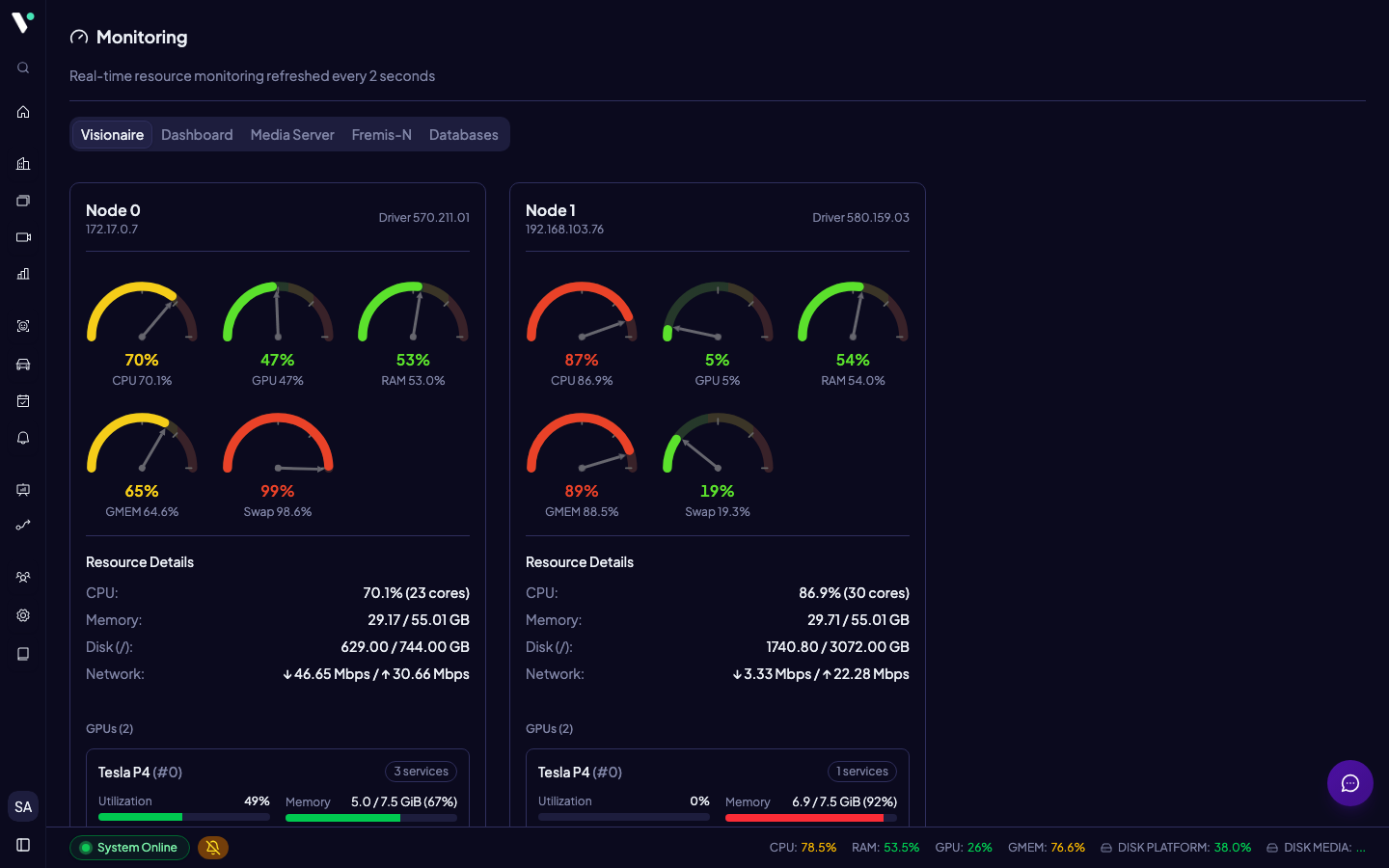
Setiap node atau komponen ditampilkan sebagai kartu terpisah. Gauge berbentuk lingkaran menampilkan persentase utilisasi dengan kode warna: hijau (normal, di bawah 60%), kuning (perhatian, 60–85%), dan merah (kritis, di atas 85%). Di bawah gauge, panel detail menyajikan angka absolut seperti jumlah core CPU, kapasitas memori terpakai, dan throughput jaringan.
Tab yang Tersedia
Tab Visionaire menampilkan seluruh node Visionaire yang terhubung ke deployment ini. Setiap node ditampilkan sebagai kartu mandiri dengan identitas berupa nomor node dan alamat IP-nya. Data dikirim lewat koneksi real-time dan diperbarui setiap 5 detik.
Yang ditampilkan per node:
- Header: Nomor node, alamat IP, dan versi NVIDIA driver
- Gauges: CPU, GPU (rata-rata utilisasi), RAM, GMEM (rata-rata memori GPU), dan Swap — semua dalam persentase
- Detail sumber daya:
- CPU: persentase utilisasi dan jumlah core
- Memori: kapasitas terpakai vs. total (GB)
- Disk: kapasitas terpakai vs. total per mount-point (GB)
- Jaringan: throughput download (
rx) dan upload (tx) dalam Mbps
- Detail GPU per unit: nama GPU, ID, jumlah layanan yang berjalan, bar utilisasi, dan bar penggunaan VRAM (GiB)
- Statistik stream: ringkasan jumlah stream Total, Online, Offline, dan Nonaktif pada node tersebut
Tab Dashboard menampilkan statistik sumber daya server tempat Lenz Dashboard di-deploy. Cocok digunakan untuk memastikan beban server aplikasi tidak menjadi bottleneck saat jumlah pengguna aktif tinggi.
Yang ditampilkan:
- Gauge: CPU, Memori, dan Disk dalam persentase — plus gauge GPU jika server melaporkan data GPU
- Detail sumber daya: jumlah core CPU, kapasitas memori terpakai vs. total, serta penggunaan disk per mount-point
- Nama layanan: identitas proses (
service_name) yang dilaporkan oleh Lenz
Data diperbarui setiap 2 detik. Tab ini memakai tampilan kartu yang sama dengan tab Media Server.
Tab Media Server menampilkan statistik sumber daya untuk setiap NVR/media server yang terdaftar. Setiap server ditampilkan sebagai kartu terpisah yang menampilkan kondisi disk penyimpanan rekaman dan VOD.
Yang ditampilkan per media server:
- Gauge: CPU, Memori, dan Disk dalam persentase — plus gauge GPU jika server melaporkan data GPU (misalnya untuk transcoding hardware)
- Detail sumber daya:
- Disk: kapasitas terpakai vs. total, kecepatan baca/tulis dalam MB/s
- Rekaman: kapasitas yang digunakan untuk penyimpanan rekaman (
recordings_used_bytes) - VOD: kapasitas yang digunakan untuk Video on Demand (
vods_used_bytes)
Data diperbarui setiap 5 detik. Jika server belum pernah mengembalikan data, kartu menampilkan pesan error. Jika server sempat mengembalikan data lalu gagal pada polling berikutnya, data terakhir tetap ditampilkan hingga koneksi pulih.
Tab ini hanya tersedia jika feature flag Media Server diaktifkan di Preferences → Feature. Jika tab tidak muncul, hubungi administrator untuk mengaktifkan flag MEDIA_SERVER_ENABLED.
Tab Fremis-N menampilkan statistik sumber daya untuk setiap node Fremis-N yang terdaftar. Struktur tampilannya serupa dengan tab Visionaire — gauge per node plus detail GPU.
Yang ditampilkan per node:
- Header: nomor node, instance identifier, dan versi NVIDIA driver
- Gauges: CPU, GPU (rata-rata utilisasi), RAM, GMEM, dan Swap — semua dalam persentase
- Detail sumber daya:
- CPU: persentase utilisasi dan jumlah core
- Memori: kapasitas terpakai vs. total (GB)
- Disk: kapasitas terpakai vs. total per mount-point (GB)
- Detail GPU per unit: nama GPU, ID, bar utilisasi, dan bar penggunaan memori GPU (GiB)
Data diperbarui setiap 2 detik.
Tab ini hanya tersedia jika feature flag Face Investigation diaktifkan di Preferences → Feature. Jika tab tidak muncul, hubungi administrator untuk mengaktifkan flag FACE_INVESTIGATION_ENABLED.
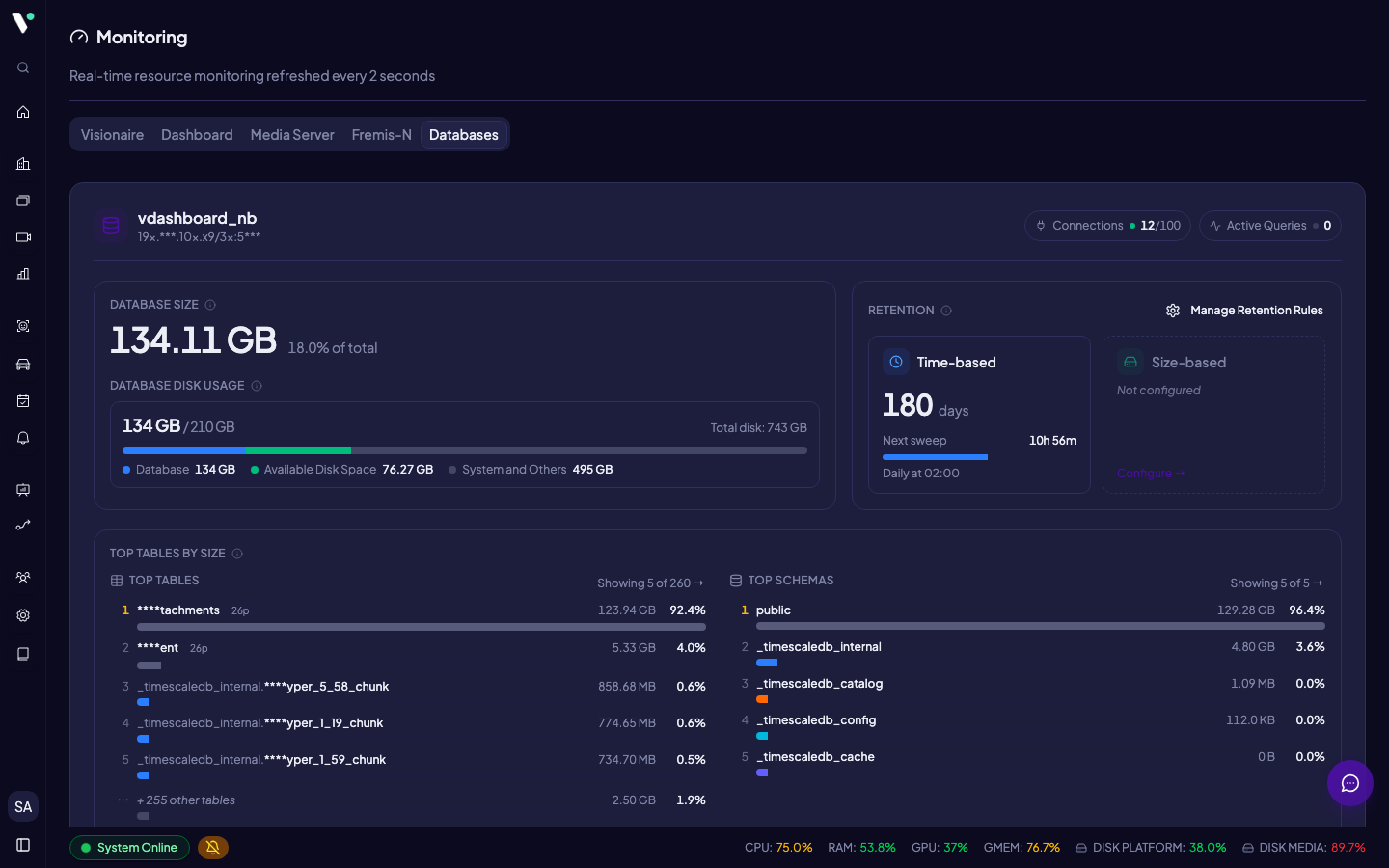
Tab Database menampilkan kondisi database TimescaleDB yang digunakan sistem: nama database, host, ukuran, penggunaan disk, kebijakan retensi, koneksi aktif, query yang sedang berjalan, dan tabel terbesar. Data diperbarui setiap 5 detik.
Header: nama database dan alamat host, plus dua indikator langsung yang bisa diklik untuk membuka detail:
- Connections — jumlah koneksi aktif dibanding batas maksimum server (
connection_count/max_connections). Titik warnanya mengikuti kepenuhan: hijau di bawah 75%, kuning 75–89%, merah di atas 90%. - Active Queries — jumlah query yang sedang berjalan saat ini.
Ukuran & penggunaan disk (panel kiri):
| Label | Keterangan |
|---|---|
| Database Size | Ukuran database di disk menurut PostgreSQL (pg_database_size), termasuk data tabel, indeks, TOAST, dan katalog sistem — beserta persentasenya dari total disk |
| Database Disk Usage | Bar penggunaan disk: bagian Database, Available Disk Space, dan System and Others, dibanding Total disk |
Jika data directory PostgreSQL tidak terjangkau dari gateway, Database Disk Usage menampilkan filesystem host container gateway sebagai gantinya — pada deployment Docker single-host biasanya sama dengan disk fisik, tapi pada deployment multi-host atau Kubernetes angkanya bisa tidak mewakili volume database yang sebenarnya.
Retention (panel kanan): dua kartu — Time-based (jumlah hari retensi dan jadwal pembersihan berikutnya) dan Size-based (batas ukuran dan sisa kapasitas sebelum tercapai). Kartu yang belum dikonfigurasi menampilkan "Not configured". Tombol Manage Retention Rules membawa Anda ke halaman Retention terpisah di sidebar (grup System Config) — bukan bagian dari Preferences.
Top Tables by Size: dua daftar ranking — Top Tables (tabel terbesar) dan Top Schemas (skema terbesar) — masing-masing dengan bar proporsi ukuran dan tautan "Showing N of X →" untuk membuka daftar lengkap beserta partisinya.
Modal Active Queries menampilkan dua sub-tab:
- Saat Ini: query yang sedang berjalan, dengan Status, Durasi, User, Instance, PID, Client, Aplikasi, indikator Waiting (jika query sedang menunggu lock), dan teks Query
- Riwayat: query yang sudah selesai sejak halaman dibuka (disimpan hingga 50 entri terakhir)
Modal Connections menampilkan daftar koneksi aktif dengan kolom User, Client, Aplikasi, lama Terhubung, lama Pada status saat ini, Menunggu, dan Query terakhir — bisa dicari dan difilter berdasarkan status.
Fitur Utama
Real-time Refresh
Data diperbarui setiap 2–5 detik tanpa reload halaman. Polling berhenti otomatis saat tab browser tidak aktif untuk menghemat bandwidth.
Multi-instance
Pantau seluruh node Visionaire dan Fremis-N dalam satu tampilan terpadu, masing-masing dengan metrik mandiri.
Database Insight
Pantau koneksi dan query aktif secara live, lihat riwayat query yang telah selesai, dan cek kondisi retensi langsung dari tab Database.
Per-Tab Filtering
Setiap komponen sistem memiliki tab sendiri sehingga Anda dapat fokus pada satu layer infrastruktur tanpa gangguan informasi yang tidak relevan.