Face Search Logs
Audit trail aktivitas pencarian wajah — lacak siapa, kapan, dan dengan foto apa setiap Face Search dilakukan untuk keperluan compliance dan investigasi internal.
Pengenalan
Face Search Logs adalah audit trail lengkap dari setiap operasi pencarian wajah yang dilakukan melalui platform Visionaire. Setiap kali pengguna atau sistem menjalankan Face Search — baik pencarian kandidat, pencocokan anonim, pencarian demografi, maupun pencarian NIK lokal — sistem secara otomatis mencatat identitas pemohon, waktu, metode pencarian, alamat IP, gambar yang digunakan, dan status respons API.
Halaman ini dirancang untuk administrator dan auditor yang membutuhkan visibilitas penuh atas penggunaan fitur pencarian wajah, baik untuk kepatuhan regulasi, investigasi insiden, maupun pemantauan pola akses yang tidak wajar.
| Face Search Logs | Event History | |
|---|---|---|
| Subjek catatan | Setiap permintaan Face Search yang masuk ke API | Setiap event deteksi AI dari kamera |
| Tujuan utama | Compliance, audit trail, investigasi akses | Penelusuran aktivitas kamera secara historis |
| Informasi pengguna | Nama & tipe autentikasi (User ID tersedia lewat API) | Tidak ada (event berasal dari mesin AI) |
| Gambar permintaan | Gambar query yang diunggah pengguna | Gambar tangkapan kamera |
Akses ke halaman Face Search Logs memerlukan permission FACE_SEARCHING_LOGS. Jika halaman tidak dapat diakses, hubungi administrator untuk memeriksa konfigurasi role Anda.
Cara Menggunakan
Menelusuri Log Pencarian Wajah
Buka halaman Face Search Logs
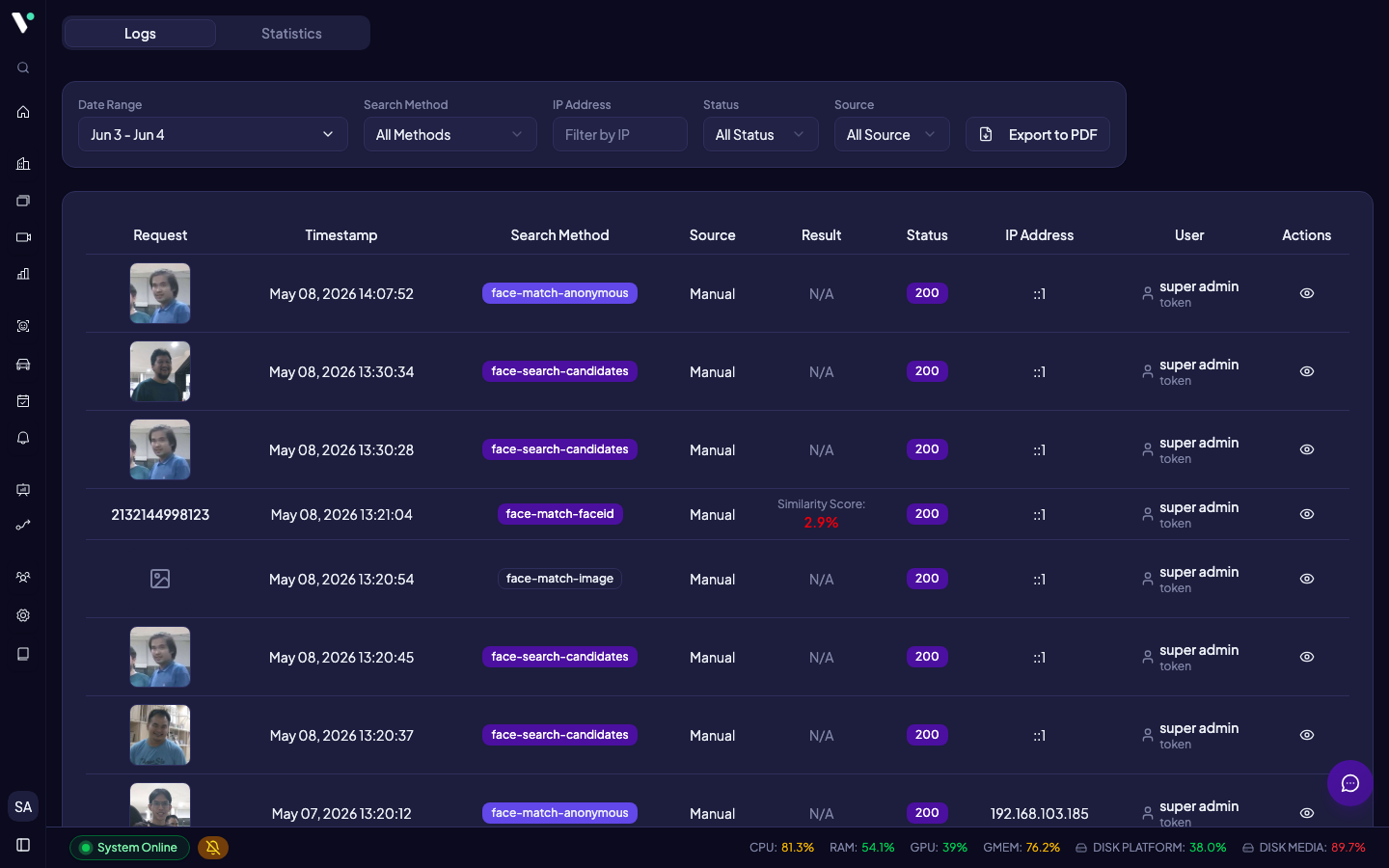
Akses /face-search-logs dari sidebar Lenz Dashboard. Sistem akan otomatis menampilkan tab Log. Setiap baris di tabel menampilkan pratinjau permintaan (gambar, NIK, atau Face ID — tergantung metode), waktu, metode pencarian, sumber, hasil, status, alamat IP, pengguna, dan tombol untuk membuka detail.
Terapkan filter yang diinginkan
Gunakan panel filter di bagian atas tabel untuk mempersempit data yang ditampilkan. Filter yang tersedia:
-
Rentang Tanggal — picker tanggal mulai dan tanggal akhir, secara default diisi dengan hari ini (00:00 – 23:59).
Saat ini filter Rentang Tanggal di tab Log tidak mempersempit tabel log — filter ini hanya benar-benar diterapkan pada tab Statistik (lihat langkah berikutnya). Tabel Log tetap menampilkan seluruh log yang cocok dengan filter Metode Pencarian, Status, Sumber, Alamat IP, dan Instance, terlepas dari tanggal yang dipilih. Gunakan kombinasi filter lain atau baca kolom Waktu pada setiap baris untuk menemukan entri pada periode tertentu.
-
Metode Pencarian — filter berdasarkan jenis operasi yang dilakukan:
- Semua Metode — tampilkan semua jenis pencarian
- Pencarian Kandidat — operasi
face-search-candidates(mencari kandidat wajah yang mirip dari database enrollment) - Pencocokan Tanpa Enrollment — operasi
face-match-anonymous(membandingkan dua wajah tanpa mendaftarkan salah satunya ke database) - Pencarian Demografi — operasi
face-search-demography(mencari data kependudukan berdasarkan wajah) - Pencarian NIK Lokal — operasi
local-nik-search(mencari NIK dari data enrollment lokal) - Pencarian NIK — operasi
nik-search(mencari data kependudukan berdasarkan nomor NIK) - Pencocokan Face ID — operasi
face-match-faceid(membandingkan wajah terdaftar berdasarkan Face ID dengan gambar yang diunggah)
Pilihan pada dropdown ini saat ini masih ditampilkan dalam Bahasa Inggris (mis. "Face Search Candidates", "Face Match FaceID") meski antarmuka Lenz secara umum menggunakan Bahasa Indonesia.
-
Status — filter berdasarkan kode respons HTTP:
- Berhasil (200) — permintaan berhasil diproses
- Kesalahan Klien (400) — permintaan tidak valid atau ditolak
- Kesalahan Server (500) — terjadi kesalahan di sisi server
-
Sumber — filter berdasarkan asal permintaan: Manual (dilakukan oleh pengguna) atau Otomatis (dilakukan oleh sistem/integrasi).
-
Alamat IP — ketik alamat IP tertentu untuk melihat log dari sumber jaringan tertentu.
-
Instance — pilih instance backend tertentu (tersedia jika Federation Mode aktif).
Filter Rentang Tanggal, Metode Pencarian, dan Instance berlaku di kedua tab (Log dan Statistik) secara bersamaan. Mengubah salah satu di tab Log akan otomatis memperbarui tab Statistik, dan sebaliknya. Filter Alamat IP, Status, dan Sumber hanya berlaku di tab Log.
Lihat detail permintaan
Klik baris mana saja di tabel untuk membuka panel detail. Panel ini menampilkan:
- Informasi umum — waktu permintaan, lokasi & alamat IP, serta nama pengguna dan tipe autentikasinya (Token/API Key)
- Metode Pencarian — kode operasi yang digunakan, misalnya
face-search-candidates - Gambar Query — foto yang diunggah pengguna, jika permintaan menyertakan gambar
- Hasil Pencarian — isinya menyesuaikan metode:
- Pencarian Kandidat & Pencocokan Tanpa Enrollment — daftar kandidat wajah dengan skor kemiripan, Face ID, dan data enrollment (nama, gender, status) bila kandidat cocok dengan wajah terdaftar
- Pencarian Demografi & Pencarian NIK — data kependudukan lengkap (nama, tanggal lahir, alamat, pekerjaan, data keluarga, dsb.)
- Pencarian NIK Lokal — data enrollment yang cocok dengan NIK yang dicari
- Pencocokan Face ID — perbandingan dua wajah berdampingan: wajah terdaftar (Face A) dan gambar yang diunggah (Face B), lengkap dengan skor kemiripan dan kategori hasil (Kecocokan Tinggi, Sedang, atau Rendah) — ini satu-satunya metode yang menampilkan perbandingan dua wajah seperti ini
User ID dan nama API key tercatat di data mentah API tetapi tidak ditampilkan di panel detail. Gunakan endpoint API (lihat API Reference) jika Anda perlu field tersebut untuk audit lebih dalam.
Analisis statistik penggunaan
Klik tab Statistik di bagian atas halaman untuk beralih ke tampilan ringkasan.
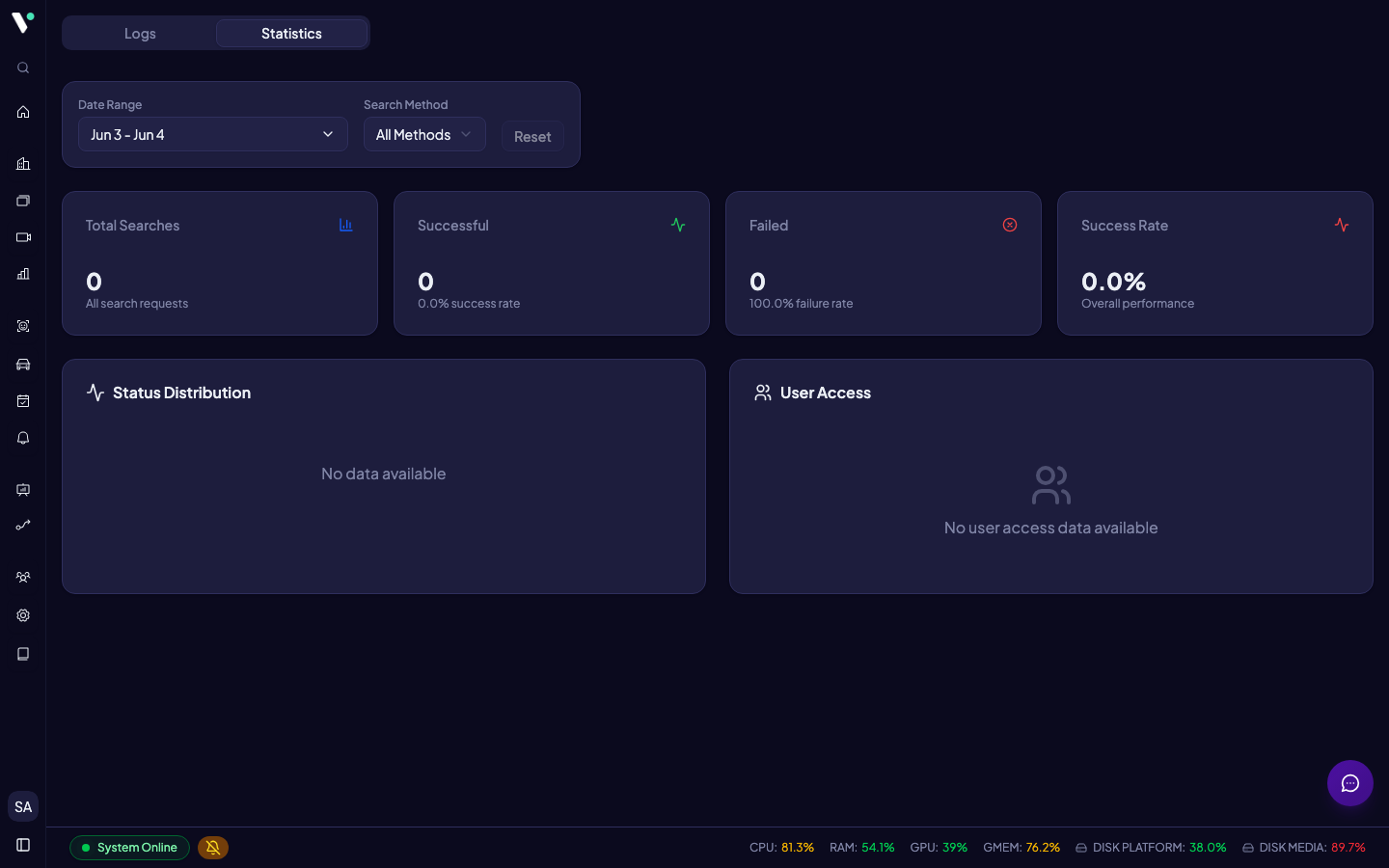
Tab ini menyajikan:
- Ringkasan — total pencarian, jumlah berhasil, jumlah gagal, dan tingkat keberhasilan dalam periode yang dipilih
- Distribusi Status — grafik donat yang membandingkan jumlah permintaan Berhasil vs Gagal. Semua respons selain 200 (termasuk 400 dan 500) dihitung sebagai satu kelompok "Gagal" — grafik ini tidak memecah 400 dan 500 secara terpisah
- Akses Pengguna — hingga 10 pengguna dengan jumlah pencarian terbanyak, diurutkan dari yang tertinggi
Judul kartu dan grafik pada tab Statistik (mis. "Total Searches", "Status Distribution", "User Access") saat ini masih ditampilkan dalam Bahasa Inggris.
Ekspor log ke PDF
Untuk keperluan pelaporan atau dokumentasi audit, klik tombol Ekspor ke PDF di panel filter. Tombol ini nonaktif jika tidak ada data pada halaman aktif. Sistem akan menghasilkan file PDF berisi seluruh log yang sedang ditampilkan pada halaman aktif, lengkap dengan kolom waktu, permintaan, metode pencarian, alamat IP, dan pengguna.
Ekspor PDF hanya mencakup data pada halaman yang sedang aktif, bukan keseluruhan hasil yang cocok dengan filter. Pastikan ukuran halaman (jumlah baris) sudah sesuai sebelum mengekspor.
Fitur Utama
Audit Trail Lengkap
Setiap permintaan Face Search dicatat secara otomatis mencakup identitas pengguna, waktu, alamat IP, metode pencarian, gambar query, dan hasil respons — tidak ada aktivitas yang terlewat.
Filter Multi-Dimensi
Kombinasikan filter rentang tanggal, metode pencarian, status HTTP, sumber permintaan, dan alamat IP secara bersamaan untuk mempersempit hasil investigasi dengan presisi tinggi.
Detail Permintaan & Respons
Panel detail menampilkan gambar query yang diunggah dan hasil pencarian, dengan tampilan yang menyesuaikan metode — kandidat wajah, data demografi, atau perbandingan Face A/B untuk Pencocokan Face ID.
Tab Statistik Terintegrasi
Tampilan statistik menunjukkan tingkat keberhasilan, perbandingan Berhasil vs Gagal, dan daftar pengguna paling aktif — berguna untuk mendeteksi anomali penggunaan.
Sinkronisasi Filter Antar-Tab
Filter rentang tanggal, metode pencarian, dan instance otomatis tersinkronisasi antara tab Log dan tab Statistik, sehingga konteks analisis tetap konsisten saat berpindah tampilan.
Ekspor PDF
Hasilkan laporan PDF dari log yang ditampilkan untuk keperluan dokumentasi audit, pelaporan compliance, atau arsip investigasi internal.
Federation Support
Dalam mode Federation, pilih instance backend tertentu untuk mengaudit aktivitas Face Search dari satu deployment spesifik, atau bandingkan antar-instance.
URL-Persisted Filters
Semua filter dan parameter halaman tersimpan di URL secara otomatis — bagikan tautan ke kolega atau simpan sebagai bookmark untuk membuka kembali hasil yang sama kapan saja.
Tips & Troubleshooting
Selanjutnya
Face Search
Lakukan pencarian wajah secara langsung menggunakan gambar atau foto untuk menemukan kandidat yang cocok dari database enrollment.
Face Enrollment
Kelola database wajah yang digunakan sebagai referensi untuk operasi Face Search — tambah, perbarui, dan hapus data enrollment.
Plate Search Logs
Audit trail aktivitas pencarian plat nomor kendaraan — mekanisme yang sama dengan Face Search Logs namun untuk operasi LPR.