Face Search
Temukan seseorang — terdaftar maupun tidak — berdasarkan nama, ID, atau foto wajah, lalu buka riwayat pergerakannya di seluruh kamera.
Pengenalan
Face Search (di aplikasi berjudul Pencarian Wajah) adalah titik awal untuk menjawab pertanyaan "orang ini pernah terlihat di mana saja?". Anda cukup memilih orangnya — dari daftar wajah terdaftar, dari wajah tidak dikenal yang tertangkap kamera hari ini, atau dengan mengunggah foto — lalu Lenz membuka tampilan pelacakan yang menunjukkan kapan dan di kamera mana orang tersebut terdeteksi.
Halaman ini memiliki tiga tab. Pilih tab sesuai informasi yang Anda miliki:
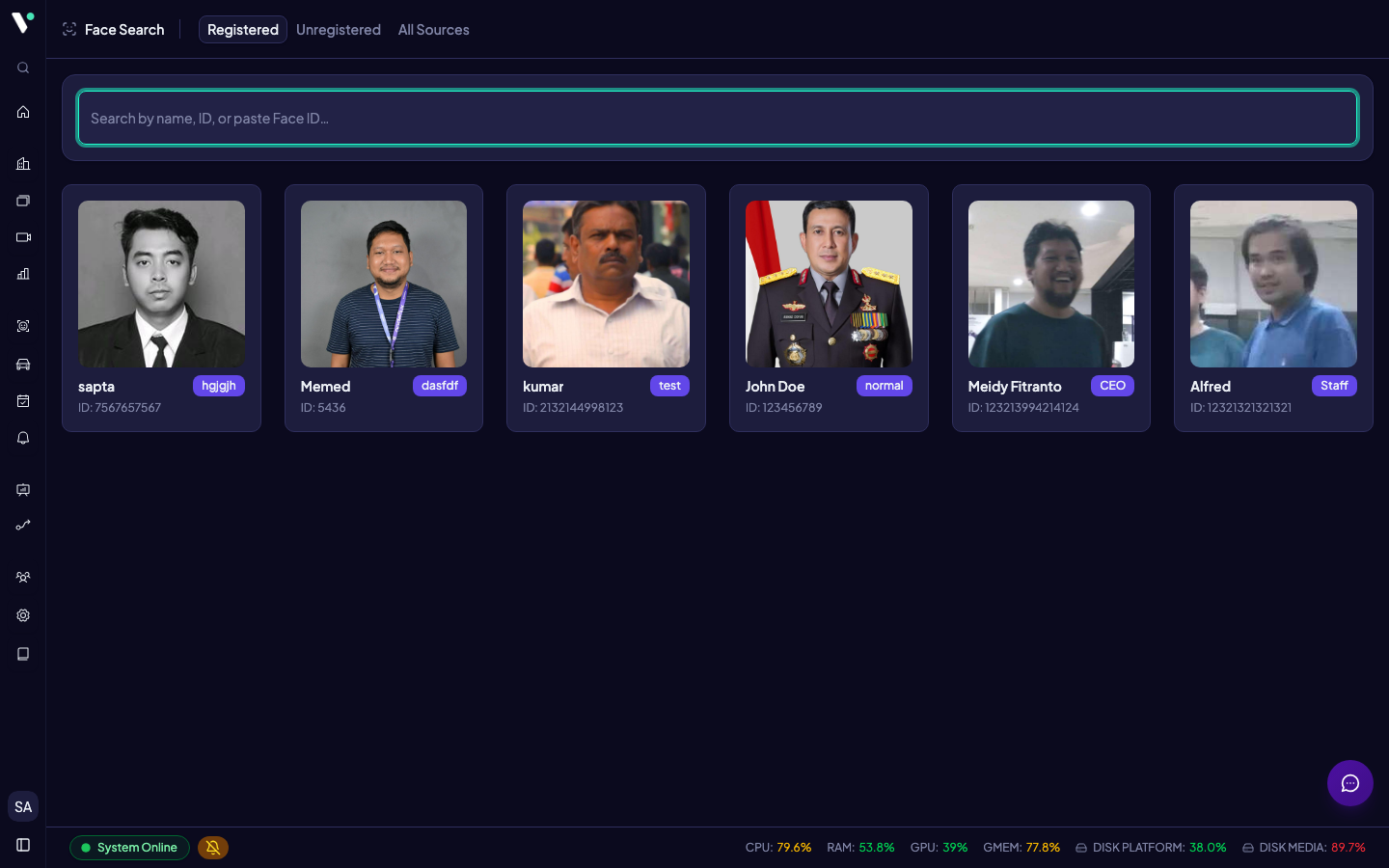
| Tab | Gunakan bila Anda… | Cara mencari |
|---|---|---|
| 1. Terdaftar | Tahu nama atau nomor identitas orang yang sudah didaftarkan di Face Database | Ketik nama atau ID |
| 2. Tidak Terdaftar | Mencari orang yang belum didaftarkan, misalnya pengunjung atau orang asing | Pilih dari wajah tidak dikenal hari ini, atau unggah foto |
| 3. Semua Sumber | Hanya punya foto dan tidak tahu apakah orangnya terdaftar | Unggah foto — sistem mencari di wajah terdaftar dan tidak terdaftar sekaligus |
Apa pun tab yang Anda pakai, hasil akhirnya sama: klik kartu orang yang dimaksud untuk membuka riwayat pergerakannya. Tampilan tersebut dijelaskan lengkap di halaman Tracking.
Wajah terdaftar vs tidak terdaftar
Terdaftar berarti orang tersebut sudah didaftarkan lewat Face Enrollment sehingga punya nama dan ID. Tidak terdaftar berarti wajahnya pernah tertangkap kamera tetapi belum punya identitas — Lenz tetap mengenalinya sebagai orang yang sama lewat Face ID yang dibuat otomatis, sehingga pergerakannya tetap bisa dilacak.
Kapan Memakai Face Search?
| Situasi | Langkah yang Disarankan |
|---|---|
| Mencari karyawan atau orang yang sudah terdaftar | Tab Terdaftar → ketik nama atau ID → klik kartunya |
| Ada orang asing terekam kamera hari ini dan Anda ingin tahu ke mana saja ia pergi | Tab Tidak Terdaftar → klik wajahnya di grid |
| Anda punya foto seseorang (misalnya dari laporan atau tangkapan layar CCTV) | Tab Semua Sumber → unggah foto → klik hasil dengan persentase tertinggi |
| Anda melihat event wajah di halaman Events dan ingin melacak orangnya | Klik tombol Cari pada baris event — lihat Tracking |
Cara Menggunakan
Membuka Halaman
Di sidebar, buka menu Face Investigation → Face Search. Menu ini hanya muncul bila fitur Face Investigation sudah diaktifkan dan peran Anda memiliki izin yang sesuai — lihat Izin Akses.
Mencari Orang yang Terdaftar
Buka tab Terdaftar
Tab ini terbuka secara default. Kolom pencarian langsung aktif, dan di bawahnya tampil kartu wajah terdaftar terbaru (maksimal 20 kartu).
Ketik nama atau nomor identitas
Ketik sebagian nama atau nomor identitas (misalnya Andi atau EMP-1024) pada kolom pencarian (tanda 1). Daftar kartu akan tersaring otomatis saat Anda mengetik — tidak perlu menekan Enter.
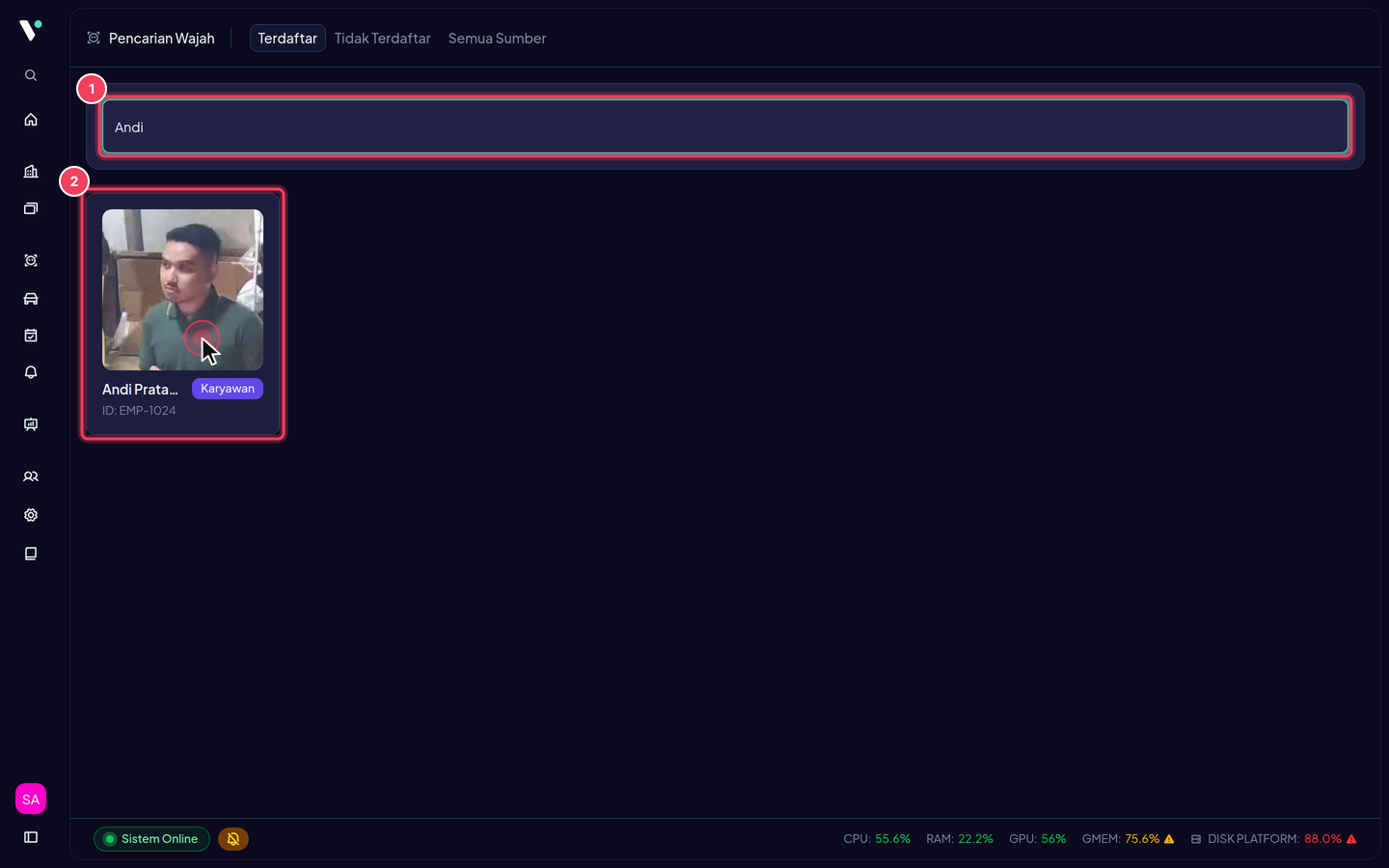
Setiap kartu menampilkan foto pendaftaran, nama, status pendaftaran (misalnya Karyawan atau Tamu), dan nomor identitas.
Klik kartu orang yang dicari
Klik kartu (tanda 2) untuk membuka tampilan pelacakan orang tersebut. Lanjutkan ke Membaca Hasil Pelacakan.
Mencari Orang yang Tidak Terdaftar
Buka tab Tidak Terdaftar
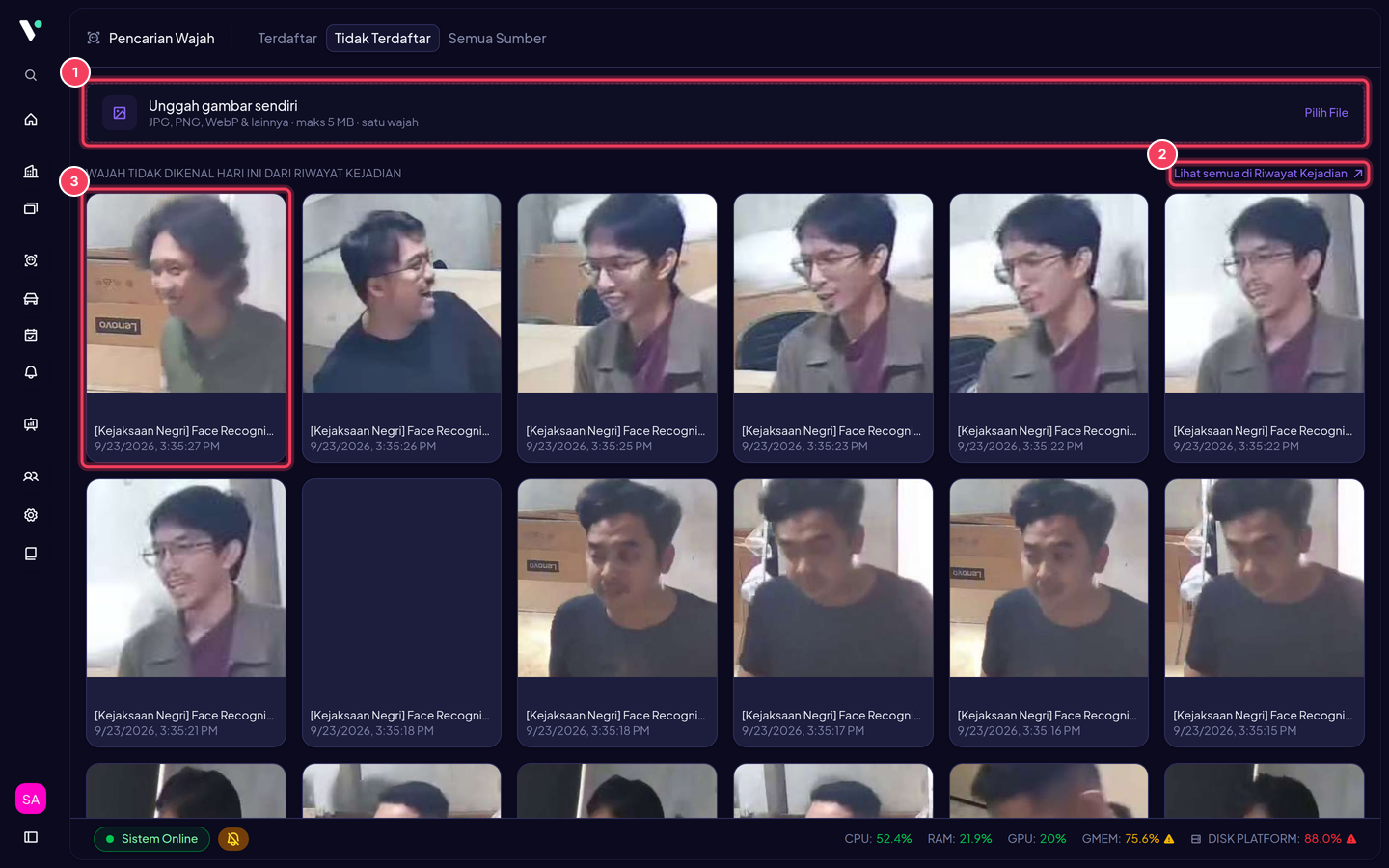
Di bawah tombol unggah, Lenz menampilkan grid Wajah tidak dikenal hari ini dari riwayat kejadian — hingga 24 wajah berbeda yang terdeteksi kamera sejak pukul 00.00 hari ini, diurutkan dari yang terbaru. Setiap kartu menampilkan nama kamera dan waktu deteksi.
Pilih wajahnya
Ada tiga cara:
- Klik salah satu wajah di grid (tanda 3) bila orang yang Anda cari terlihat di sana.
- Lihat semua di Riwayat Kejadian (tanda 2) bila wajahnya tidak ada di grid — halaman Event History akan terbuka dengan filter wajah tidak dikenal hari ini. Dari sana Anda dapat memperluas rentang tanggal lalu menekan tombol Cari pada event yang tepat.
- Unggah gambar sendiri (tanda 1) bila Anda punya foto orangnya. Langkahnya sama seperti Mencari dengan Foto; bedanya, hasil di tab ini hanya berisi wajah tidak terdaftar.
Mencari dengan Foto
Gunakan tab Semua Sumber bila Anda hanya punya foto dan belum tahu apakah orangnya terdaftar.
Unggah foto
Buka tab Semua Sumber, lalu klik area unggah dan pilih foto dari perangkat Anda. Format yang diterima adalah JPG, PNG, WebP, BMP, GIF, dan AVIF dengan ukuran maksimal 5 MB. Pastikan foto hanya berisi satu wajah.
Pangkas foto agar fokus ke wajah
Dialog Pangkas Gambar muncul otomatis setelah foto dipilih.
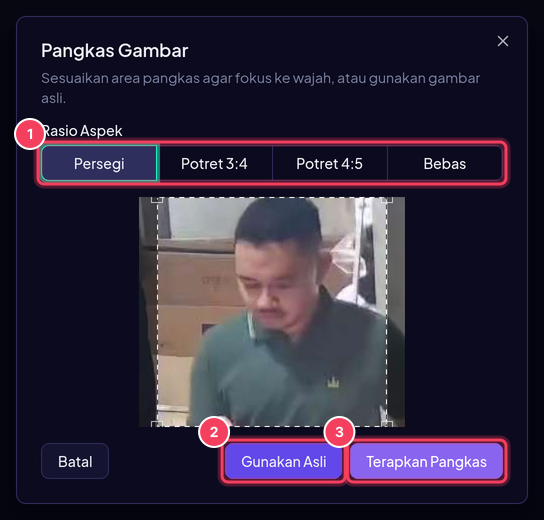
- Pilih Rasio Aspek — Persegi, Potret 3:4, Potret 4:5, atau Bebas — lalu geser dan ubah ukuran kotak pangkas hingga wajah memenuhi sebagian besar area.
- Klik Gunakan Asli bila foto sudah terfokus pada wajah. Lenz akan menampilkan pratinjau; klik Konfirmasi Asli untuk melanjutkan atau Kembali ke Pangkas untuk membatalkan.
- Atau klik Terapkan Pangkas untuk memakai hasil pangkasan.
Semakin dominan wajah di dalam foto, semakin akurat hasilnya. Buang latar belakang, badan, dan orang lain dari foto sebelum mencari.
Klik Cari
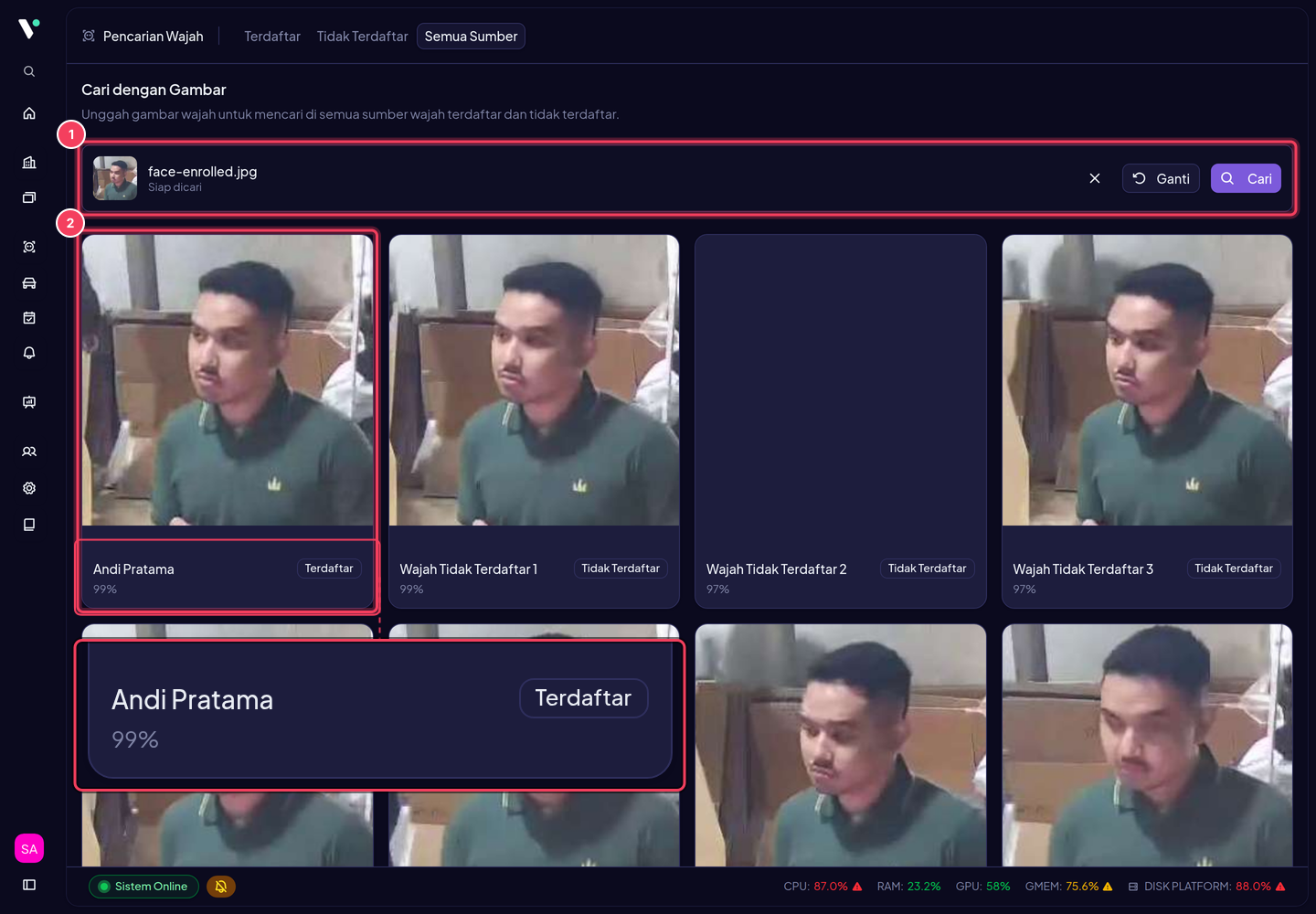
Foto yang siap dicari tampil sebagai baris ringkas (tanda 1 pada gambar di bawah). Dari baris ini Anda dapat menekan Cari, mengganti foto dengan Ganti, atau menghapusnya dengan ikon ×.
Pilih hasil yang paling cocok
Lenz menampilkan hingga 8 kandidat yang paling mirip, diurutkan dari persentase kecocokan tertinggi. Setiap kartu (tanda 2) berisi:
- Nama — nama pendaftaran untuk wajah terdaftar, atau Wajah Tidak Terdaftar 1, 2, … untuk wajah yang belum punya identitas
- Asal — lencana Terdaftar atau Tidak Terdaftar
- Persentase kecocokan — seberapa mirip wajah tersebut dengan foto Anda
Klik kartu yang paling meyakinkan untuk membuka riwayat pergerakannya. Lihat Memahami Persentase Kecocokan untuk memilih kandidat dengan tepat.
Membaca Hasil Pelacakan
Setelah Anda memilih kartu, alamat halaman berubah menjadi /face-search?id=<Face ID> dan tampilan pelacakan terbuka. Di sini Anda dapat melihat:
- Profil orang tersebut — foto, nama, Face ID, dan tombol Lihat Profil
- Rentang waktu pencarian (default 7 hari terakhir)
- Ikhtisar — jumlah lokasi dan jumlah kali terlihat, lokasi pertama dan terakhir, serta lokasi dan jam paling sering terlihat
- Pergerakan dalam bentuk timeline kunjungan atau ringkasan per lokasi
- Deteksi — setiap tangkapan kamera beserta skor kepercayaan dan playback rekaman bila tersedia
- Peta atau denah rute perpindahan
Klik Kembali untuk kembali ke halaman pencarian. Penjelasan lengkap setiap bagian ada di Tracking.
Tautan /face-search?id=<Face ID> dapat Anda salin dan bagikan ke rekan yang memiliki akses — mereka akan langsung melihat tampilan pelacakan orang yang sama.
Memahami Persentase Kecocokan
Persentase di setiap kartu hasil menunjukkan seberapa mirip wajah tersebut dengan foto yang Anda unggah — bukan jaminan bahwa itu orang yang sama. Gunakan panduan umum berikut:
| Persentase | Arti | Tindakan |
|---|---|---|
| 90% ke atas | Sangat mirip, hampir pasti orang yang sama | Buka pelacakannya |
| 70–89% | Cukup mirip | Bandingkan foto secara visual sebelum menyimpulkan |
| Di bawah 70% | Kemiripan rendah | Anggap sebagai petunjuk awal saja; coba foto lain yang lebih jelas |
Beberapa hal yang perlu diketahui:
- Hanya 8 hasil teratas yang ditampilkan. Jumlah ini tetap dan tidak dapat diubah dari UI. Pada tab Semua Sumber, 8 hasil tersebut diambil dari gabungan wajah terdaftar dan tidak terdaftar, sehingga wajah terdaftar dengan persentase lebih rendah bisa tergeser oleh wajah tidak terdaftar yang lebih mirip.
- Satu orang bisa muncul beberapa kali. Wajah tidak terdaftar yang sama bisa tersimpan sebagai beberapa Face ID bila tertangkap dari sudut atau pencahayaan yang sangat berbeda.
- Wajah terdaftar dibandingkan dengan foto pendaftarannya. Bila foto pendaftaran jauh berbeda dari foto yang Anda cari (misalnya foto KTP lama vs tangkapan CCTV), persentasenya bisa rendah meskipun orangnya sama. Menambahkan beberapa foto variasi saat pendaftaran membantu meningkatkan hasil.
Fitur Utama
Tiga Cara Menemukan Orang
Cari berdasarkan nama/ID, pilih dari wajah tidak dikenal hari ini, atau unggah foto.
Wajah Tidak Terdaftar Tetap Bisa Dilacak
Orang yang belum pernah didaftarkan tetap dikenali lewat Face ID otomatis sehingga pergerakannya dapat ditelusuri.
Pangkas Foto Sebelum Mencari
Dialog pangkas dengan pilihan rasio aspek membantu memfokuskan foto ke wajah untuk hasil yang lebih akurat.
Hasil Berperingkat
Kandidat diurutkan dari persentase kecocokan tertinggi, lengkap dengan lencana Terdaftar atau Tidak Terdaftar.
Langsung ke Riwayat Pergerakan
Satu klik membuka timeline, peta, dan deteksi orang tersebut di seluruh kamera.
Tercatat untuk Audit
Setiap pencarian dengan foto dicatat di Face Searching Logs beserta pengguna dan waktunya.
Tips Foto yang Baik
- Satu wajah per foto. Bila ada beberapa orang, pangkas foto hingga hanya satu wajah yang tersisa.
- Wajah menghadap ke depan atau sedikit menyamping, tidak tertutup masker, kacamata hitam, topi, atau tangan.
- Wajah cukup besar. Idealnya area wajah minimal sekitar 100×100 piksel; foto yang terlalu kecil atau buram menghasilkan persentase rendah.
- Pencahayaan merata — hindari wajah yang terlalu gelap, silau, atau tertutup bayangan.
- Ukuran file maksimal 5 MB. Foto dari kamera ponsel biasanya sudah cukup; tidak perlu resolusi sangat tinggi.
Anda tidak perlu mengonversi format foto secara manual. Foto PNG, WebP, dan format lain otomatis diubah menjadi JPEG oleh browser sebelum dikirim ke mesin pencari.
Tips & Troubleshooting
Izin Akses
Akses ke Face Search dikendalikan oleh dua lapisan:
- Fitur Face Investigation — administrator harus mengaktifkan Face Investigation di Preferences → Feature. Toggle ini sekaligus menampilkan menu Face Search, Face Database, dan Face Searching Logs. Bila nonaktif, halaman
/face-searchtidak dapat dibuka oleh siapa pun. - Izin peran — peran pengguna harus memiliki izin pada resource Face Tracking. Atur di halaman User & Access.
Hasil Face Search berisi foto wajah dan riwayat pergerakan seseorang — data pribadi yang sensitif. Berikan akses hanya kepada pengguna yang benar-benar membutuhkannya untuk keperluan operasional, sesuai kebijakan perlindungan data organisasi Anda. Setiap pencarian dengan foto tercatat di Face Search Logs untuk keperluan audit.
Selanjutnya
Tracking
Penjelasan lengkap tampilan pelacakan: timeline, peta, denah, deteksi, dan playback.
Face Enrollment
Daftarkan orang beserta foto dan identitasnya agar muncul di tab Terdaftar.
Face Search Logs
Audit siapa melakukan pencarian wajah, kapan, dan dengan metode apa.
API Reference
Endpoint pencarian kandidat wajah untuk integrasi dengan sistem lain.
API Reference — Smart Search
Endpoint pencarian lintas domain berbasis vektor semantik Quertex untuk menemukan event dari seluruh kamera dan analitik.
API Reference — Face Search
Endpoint untuk mencari kandidat wajah, membandingkan dua wajah secara langsung, dan mengambil daftar keyspace yang tersedia.