Audit Logs
Rekam jejak aktivitas sistem secara menyeluruh — lacak siapa yang melakukan apa, kapan, dan dari mana, untuk kebutuhan compliance, keamanan, dan investigasi internal.
Pengenalan
Audit Logs adalah catatan aktivitas sistem yang direkam secara otomatis setiap kali pengguna atau sistem berinteraksi dengan backend API. Setiap permintaan yang masuk dicatat lengkap dengan identitas pengguna, waktu permintaan, metode HTTP, resource yang diakses, alamat IP, kode status respons, dan durasi eksekusi.
Halaman ini untuk administrator dan auditor yang perlu visibilitas penuh atas seluruh aktivitas sistem — untuk kepatuhan regulasi, investigasi insiden keamanan, maupun pemantauan pola akses yang tidak wajar.
| Audit Logs | Event History | |
|---|---|---|
| Subjek catatan | Setiap permintaan API ke sistem | Setiap event deteksi AI dari kamera |
| Tujuan utama | Compliance, audit trail, keamanan akses | Penelusuran aktivitas kamera secara historis |
| Informasi pengguna | Nama, User ID, IP address, metode HTTP | Tidak ada (event berasal dari mesin AI) |
| Cakupan | Seluruh endpoint API yang diakses | Terbatas pada event deteksi yang dihasilkan AI |
Akses ke halaman Audit Logs memerlukan permission AUDIT_LOG. Jika halaman tidak dapat diakses, hubungi administrator untuk memeriksa konfigurasi role Anda.
Cara Menggunakan
Menelusuri Audit Log
Buka halaman Audit Logs
Akses /audit-logs dari sidebar Lenz Dashboard. Sistem akan otomatis menampilkan tabel log dengan rentang tanggal hari ini sebagai filter default. Setiap baris di tabel menampilkan waktu permintaan, pengguna, metode HTTP, resource yang diakses, path endpoint, alamat IP, kode status, dan durasi eksekusi.
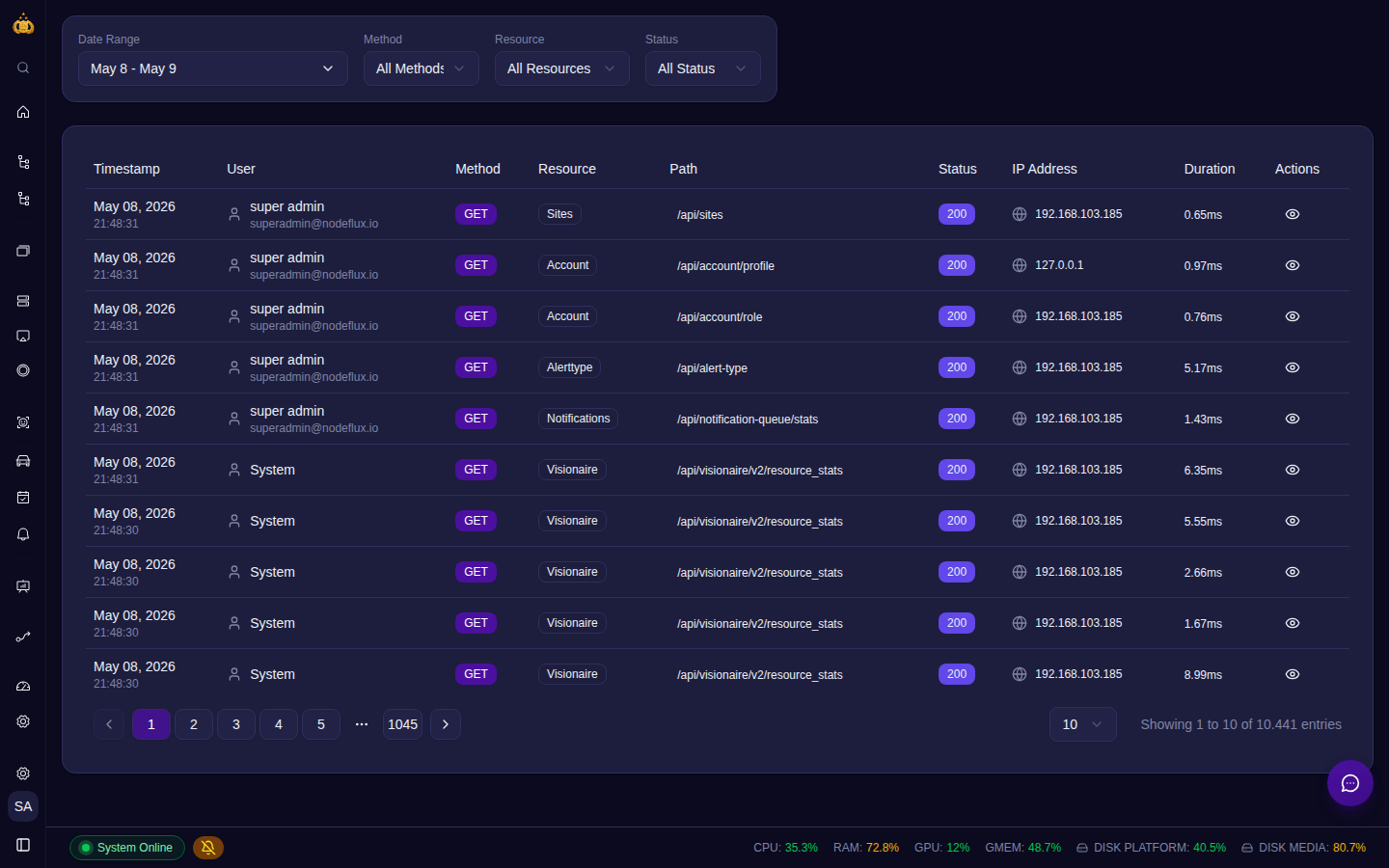
Filter berdasarkan tipe aksi (Metode)
Pilih metode HTTP dari dropdown Metode untuk mempersempit log berdasarkan jenis operasi:
- GET — operasi baca data (melihat daftar, detail, ekspor)
- POST — operasi pembuatan data baru (tambah pengguna, enrollment, konfigurasi)
- PUT / PATCH — operasi pembaruan data yang sudah ada
- DELETE — operasi penghapusan data
Pilih Semua untuk menampilkan log dari semua metode sekaligus.
Filter berdasarkan resource
Gunakan dropdown Sumber Daya untuk mempersempit log berdasarkan modul yang diakses. Pilihan dropdown saat ini meliputi account, streams, audit_log, visionaire, sites, dan enrollment_face. Ini berguna saat Anda ingin memfokuskan investigasi pada satu domain tertentu.
Panel filter hanya menyediakan empat kontrol: Rentang Tanggal, Metode, Sumber Daya, dan Status (ditambah Instance pada deployment Federation). Tombol Reset muncul begitu salah satu filter diubah.
Untuk menyaring per pengguna, per alamat IP, atau untuk resource yang tidak ada di dropdown — gunakan endpoint API secara langsung: filter[user_id] menerima User ID persis (exact match), filter[ip_address] menerima alamat IP persis, dan filter[resource] menerima string resource apa pun (mis. auth, stream, user, event). Lihat API Reference.

Tentukan rentang waktu
Klik field Rentang Tanggal untuk membuka date picker. Pilih tanggal mulai dan tanggal akhir yang diinginkan. Secara default, sistem menampilkan log untuk hari ini saja (00:00 – 23:59). Untuk keperluan audit jangka panjang, Anda dapat memperluas rentang hingga beberapa minggu atau bulan.
Semua filter yang Anda terapkan tersimpan di URL halaman. Anda dapat menyalin URL dan membagikannya kepada rekan tim atau menyimpannya sebagai bookmark untuk akses cepat di kemudian hari.
Filter berdasarkan status respons
Gunakan dropdown Status untuk memfilter log berdasarkan kode respons HTTP:
- 2xx (Berhasil) — permintaan berhasil diproses oleh sistem
- 4xx (Kesalahan Klien) — permintaan ditolak karena data tidak valid, tidak terautentikasi, atau tidak memiliki izin
- 5xx (Kesalahan Server) — terjadi kesalahan di sisi server saat memproses permintaan
Filter ini sangat berguna untuk mendeteksi percobaan akses yang gagal atau anomali keamanan.
Buka detail entri log
Klik ikon mata di kolom Aksi pada baris yang ingin diperiksa. Dialog Detail Log Audit terbagi menjadi empat bagian:
- Informasi Request — metode, kode status, sumber daya, path, tipe konten, dan durasi.
- Informasi Pengguna — ID Pengguna, Nama Pengguna, Nama Lengkap, Email, dan ID Peran pemilik akun saat permintaan dibuat.
- Informasi Jaringan — alamat IP asal dan User Agent, yang memperlihatkan dari perangkat atau peramban mana permintaan datang.
- Waktu — waktu permintaan diterima dan waktu log dicatat.
Dialog ini hanya menampilkan metadata permintaan — tidak ada isi request atau response body di sini. Isi permintaan (payload) tetap tersimpan di backend dengan field bernama password disamarkan, dan bisa diambil lewat API (lihat field request/response pada API Reference). Untuk isi permintaan yang melewati API Gateway, lihat Gateway → Log History.

Retensi Data Audit Log
Audit Log disimpan di database utama backend dan mengikuti kebijakan retensi yang dikonfigurasi di halaman Retention Config (/retention-config). Secara default, log lebih lama dari periode retensi akan dihapus oleh scheduler retensi yang berjalan otomatis. Untuk kebutuhan compliance jangka panjang, perpanjang retensi atau ekspor data secara berkala via API sebelum periode retensi habis.
Tidak ada operator action untuk mengubah atau menghapus entri Audit Log secara manual — log bersifat immutable. Hanya scheduler retensi backend yang dapat menghapus entri lama.
Tipe Aksi yang Dicatat
Semua permintaan API ke backend dicatat secara otomatis. Berikut adalah kategori aksi utama yang akan Anda temukan di Audit Logs:
Manajemen Pengguna
Pembuatan, pembaruan, penghapusan akun pengguna, perubahan role dan permission, serta reset password.
Autentikasi
Login, logout, pembuatan dan pencabutan API Key, serta refresh Token sesi.
Enrollment Wajah & Kendaraan
Penambahan, pembaruan, dan penghapusan data enrolled face atau kendaraan dari database.
Manajemen Stream & Kamera
Konfigurasi stream kamera, penambahan NVR, perubahan pengaturan site, dan pengaturan alert.
Pencarian & Deteksi
Operasi Face Search, plate search, dan akses ke riwayat event yang dihasilkan sistem AI.
Konfigurasi Sistem
Perubahan preferensi sistem, pengaturan notifikasi, konfigurasi retensi data, dan pengaturan federation.
Fitur Utama
Filter Multi-Dimensi
Saring log berdasarkan kombinasi pengguna, metode HTTP, resource, status respons, dan rentang waktu secara bersamaan untuk investigasi yang presisi.
URL Shareable
Semua parameter filter tersimpan di URL, memudahkan berbagi konteks investigasi dengan anggota tim lain atau menyimpan konfigurasi filter tertentu.
Paginasi Adaptif
Tampilkan 10, 25, 50, atau 100 baris per halaman sesuai kebutuhan. Posisi halaman dan ukuran halaman juga tersimpan di URL.
Federation Support
Pada deployment dengan Federation Mode aktif, filter tambahan Instance tersedia untuk menelusuri log dari node backend tertentu.
Informasi Durasi
Setiap log mencatat durasi eksekusi permintaan dalam milidetik, berguna untuk mendeteksi operasi yang tidak normal atau terlalu lambat.
Konteks Pengguna Lengkap
Setiap entri log menyertakan informasi pengguna yang terasosiasi — nama, email, User ID — sehingga akuntabilitas dapat ditegakkan secara akurat.
Format Log Entry
Setiap entri Audit Log menyimpan informasi berikut dalam struktur data standar:
{
  "id": 1042,
  "user_id": 7,
  "ip_address": "192.168.1.45",
  "method": "POST",
  "resource": "enrollment",
  "path": "/api/enrolled-faces",
  "status_code": 201,
  "request": {
    "body": { "name": "John Doe", "password": "*****" }
  },
  "response": null,
  "request_time": "2026-04-30T08:22:11.504Z",
  "duration": 312000000,
  "user_agent": "Mozilla/5.0 (Macintosh; Intel Mac OS X 10_15_7) AppleWebKit/537.36",
  "content_type": "application/json",
  "created_at": "2026-04-30T08:22:11.800Z",
  "user": {
    "id": 7,
    "email": "[email protected]",
    "username": "admin",
    "fullname": "System Administrator",
    "avatar": "",
    "role_id": "2"
  }
}
duration disimpan dalam nanodetik, bukan milidetik — Lenz Dashboard membaginya dengan 1.000.000 sebelum menampilkannya sebagai "ms"/"s" di tabel dan dialog detail. Jika Anda mengonsumsi field ini langsung dari API, lakukan konversi yang sama.
Penjelasan Field:
Prop
Type
Tips & Troubleshooting
Selanjutnya
Pelajari fitur audit trail lainnya yang melengkapi Audit Logs untuk visibilitas sistem yang lebih menyeluruh:
Face Search Logs
Rekam jejak khusus untuk setiap operasi pencarian wajah — lacak pengguna, metode pencarian, gambar yang digunakan, dan hasil yang dikembalikan.
Plate Search Logs
Rekam jejak operasi pencarian plat kendaraan — pantau siapa yang melakukan pencarian plat, kapan, dan kendaraan apa yang ditemukan.